

Du möchtest deine Tastatur optimal einstellen und das Beste aus ihrer RGB-Beleuchtung herausholen? Eine gut konfigurierte Beleuchtung verbessert nicht nur die Optik deines Setups, sondern kann auch die Funktionalität erhöhen und deine Produktivität steigern.
Das sind die beliebtesten RGB Tastatur Software Produkte


Was ist RGB-Beleuchtung bei Tastaturen und warum ist sie relevant?
RGB-Beleuchtung bei Tastaturen bezieht sich auf die Möglichkeit, die Farbe der einzelnen Tasten oder bestimmter Zonen deiner Tastatur individuell einzustellen. RGB steht dabei für die Grundfarben Rot (R), Grün (G) und Blau (B), die in verschiedenen Intensitäten gemischt werden können, um ein breites Spektrum von Millionen Farben zu erzeugen. Diese Technologie ist für Gamer, Content Creator und alle, die Wert auf eine personalisierte Ästhetik legen, besonders interessant. Die Auswahl und Anpassung der Farben kann das Spielerlebnis immersiver gestalten, deine Arbeitsumgebung visuell ansprechender machen und sogar funktionale Hinweise für bestimmte Anwendungen oder Spielereignisse geben.
Die Kernfunktionen und Einstellungsmöglichkeiten von RGB-Tastaturen
Moderne RGB-Tastaturen bieten weit mehr als nur eine statische Farbwahl. Die Einstellungsmöglichkeiten sind vielfältig und reichen von einfachen Farbwechseln bis hin zu komplexen, dynamischen Effekten. Die Steuerung erfolgt in der Regel über eine spezielle Software des Tastaturherstellers oder, bei kompatiblen Systemen, über eine zentrale Beleuchtungssteuerung.
- Statische Farben: Wähle eine einzelne Farbe, die permanent auf deiner Tastatur leuchtet. Dies ist die einfachste Form der Anpassung und eignet sich perfekt, um deine Tastatur auf die Farbpalette deines restlichen Setups abzustimmen.
- Dynamische Effekte: Hierzu zählen Effekte wie Farbwellen, Pulsieren, Reaktionen auf Tastenanschläge (Reactive Typing), Wettereffekte oder wechselnde Muster. Diese Effekte können deine Tastatur zum Leben erwecken und eine dynamische Atmosphäre schaffen.
- Zonenbeleuchtung: Statt die gesamte Tastatur in einer Farbe zu beleuchten, kannst du verschiedene Zonen definieren und diese unterschiedlich einfärben. Das ist besonders nützlich, um bestimmte Tastenbereiche hervorzuheben, z. B. WASD-Tasten für Spiele oder wichtige Funktionstasten für kreative Anwendungen.
- Profillösungen: Viele Softwarelösungen ermöglichen das Speichern verschiedener Beleuchtungsprofile. Du kannst Profile für unterschiedliche Spiele, Anwendungen oder Arbeitsmodi anlegen und schnell zwischen ihnen wechseln. Ein Profil für Gaming könnte beispielsweise eine rote Beleuchtung der WASD-Tasten beinhalten, während ein Profil für das Schreiben von Code bestimmte Makrotasten in einer anderen Farbe hervorhebt.
- Hardware-Steuerung: Einige Tastaturen erlauben die grundlegende Steuerung der Beleuchtung direkt über Tastenkombinationen, ohne dass die Software im Hintergrund laufen muss. Das ist praktisch, wenn du schnell die Helligkeit ändern oder durch voreingestellte Effekte schalten möchtest.
- Synchronisation: Fortschrittliche Systeme erlauben die Synchronisation der RGB-Beleuchtung deiner Tastatur mit anderen Peripheriegeräten wie Maus, Headset oder sogar PC-Gehäuselüften. Dies schafft ein einheitliches und visuell beeindruckendes Gesamterlebnis.
Wie du die RGB-Beleuchtung deiner Tastatur einstellst: Schritt für Schritt
Der Prozess zur Einstellung der RGB-Beleuchtung deiner Tastatur ist meist unkompliziert und intuitiv. Hier sind die typischen Schritte, die du durchführen wirst:
- Tastatur anschließen: Verbinde deine RGB-Tastatur über USB mit deinem Computer. Stelle sicher, dass sie korrekt vom Betriebssystem erkannt wird.
- Software herunterladen und installieren: Suche auf der Webseite des Herstellers deiner Tastatur nach der entsprechenden Software. Lade die neueste Version herunter und folge den Installationsanweisungen. Der Name der Software variiert je nach Hersteller (z.B. Corsair iCUE, Logitech G HUB, Razer Synapse, SteelSeries GG, ASUS Aura Sync, MSI Mystic Light).
- Software starten und Gerät erkennen lassen: Öffne die installierte Software. Sie sollte deine angeschlossene Tastatur automatisch erkennen. Falls nicht, gibt es oft eine Option zum manuellen Hinzufügen von Geräten.
- Beleuchtungsoptionen erkunden: Innerhalb der Software findest du in der Regel einen eigenen Bereich für die Beleuchtungseinstellungen. Hier kannst du zwischen verschiedenen Modi, Effekten und Farbauswahlen wählen.
- Farben und Effekte auswählen: Experimentiere mit den verschiedenen Optionen. Wähle statische Farben, wende voreingestellte Effekte an oder gestalte eigene dynamische Muster. Nutze die Farbauswahl (oft ein Farbrad oder Hex-Code-Eingabe) für präzise Farbtöne.
- Tasten und Zonen konfigurieren: Bei vielen Programmen kannst du einzelne Tasten oder vordefinierte Zonen (z.B. WASD, Funktionstasten) individuell ansteuern und mit unterschiedlichen Farben oder Effekten belegen.
- Profile erstellen und speichern: Wenn du verschiedene Einstellungen für unterschiedliche Zwecke benötigst, lege neue Profile an. Gib ihnen aussagekräftige Namen (z.B. „Gaming – Cyberpunk“, „Arbeit – Fokus Blau“).
- Effekte an Tastenanschläge koppeln: Aktiviere reaktive Beleuchtungseffekte, bei denen Tasten aufleuchten, wenn du sie drückst. Du kannst oft die Dauer und Intensität des Leuchtens nach dem Anschlag einstellen.
- Helligkeit und Geschwindigkeit anpassen: Fast jede Software bietet Regler für die Helligkeit der Beleuchtung und die Geschwindigkeit von dynamischen Effekten. Passe diese an deine Bedürfnisse und die Umgebungsbeleuchtung an.
- Synchronisation einrichten (falls unterstützt): Wenn du mehrere kompatible Geräte hast, nutze die Synchronisationsfunktionen der Software, um ein einheitliches Lichtdesign zu erzielen.
- Einstellungen übernehmen und speichern: Stelle sicher, dass deine gewählten Einstellungen angewendet und gegebenenfalls im Profil oder direkt auf der Tastatur gespeichert werden. Viele Programme erlauben auch das Speichern von Beleuchtungsprofilen direkt auf der Tastatur (Onboard-Speicher), sodass sie auch ohne laufende Software nutzbar sind.
Die Vorteile und Nachteile von RGB-Beleuchtung bei Tastaturen
Die Entscheidung für eine RGB-Tastatur bringt sowohl attraktive Vorteile als auch einige Punkte mit sich, die du bedenken solltest.
Vorteile:
- Ästhetik und Personalisierung: RGB-Beleuchtung ermöglicht eine einzigartige Gestaltung deines Setups, die deine Persönlichkeit widerspiegelt und deinen Arbeitsplatz oder Gaming-Bereich optisch aufwertet.
- Verbesserte Sichtbarkeit: In dunklen Umgebungen oder bei schlechten Lichtverhältnissen kann eine beleuchtete Tastatur das Auffinden von Tasten erleichtern und die Tippgenauigkeit verbessern.
- Funktionale Hinweise: Spezielle Profile können bestimmte Tasten hervorheben, die für bestimmte Spiele oder Anwendungen relevant sind, und so deine Reaktionszeit und Effizienz steigern.
- Immersives Spielerlebnis: Dynamische Lichteffekte, die auf Spielereignisse reagieren, können die Immersion und das Eintauchen in die virtuelle Welt verstärken.
- Moderne und professionelle Optik: Eine gut abgestimmte RGB-Beleuchtung verleiht deinem Setup einen modernen und professionellen Look, der bei Freunden oder Kollegen Eindruck hinterlassen kann.
Nachteile:
- Kosten: Tastaturen mit fortschrittlicher RGB-Beleuchtung sind in der Regel teurer als Modelle ohne oder mit einfacher Beleuchtung.
- Softwareabhängigkeit: Für volle Kontrolle und individuelle Anpassung ist oft die Installation und Ausführung spezifischer Herstellersoftware erforderlich, was Systemressourcen beanspruchen kann.
- Ablenkungspotenzial: Zu grelle oder sich ständig ändernde Beleuchtungseffekte können, besonders bei der Arbeit, ablenkend wirken und die Konzentration beeinträchtigen.
- Energieverbrauch: Die Beleuchtung, insbesondere bei voller Helligkeit und vielen Effekten, erhöht den Stromverbrauch der Tastatur. Bei Laptops kann dies die Akkulaufzeit verkürzen.
- Komplexität der Einrichtung: Für technisch weniger versierte Nutzer kann die Vielzahl an Einstellungsmöglichkeiten und die Softwarenutzung anfangs überwältigend sein.
Wichtige technische Aspekte und Unterschiede
Beim Kauf und der Konfiguration einer RGB-Tastatur gibt es verschiedene technische Nuancen zu beachten, die das Nutzererlebnis maßgeblich beeinflussen können.
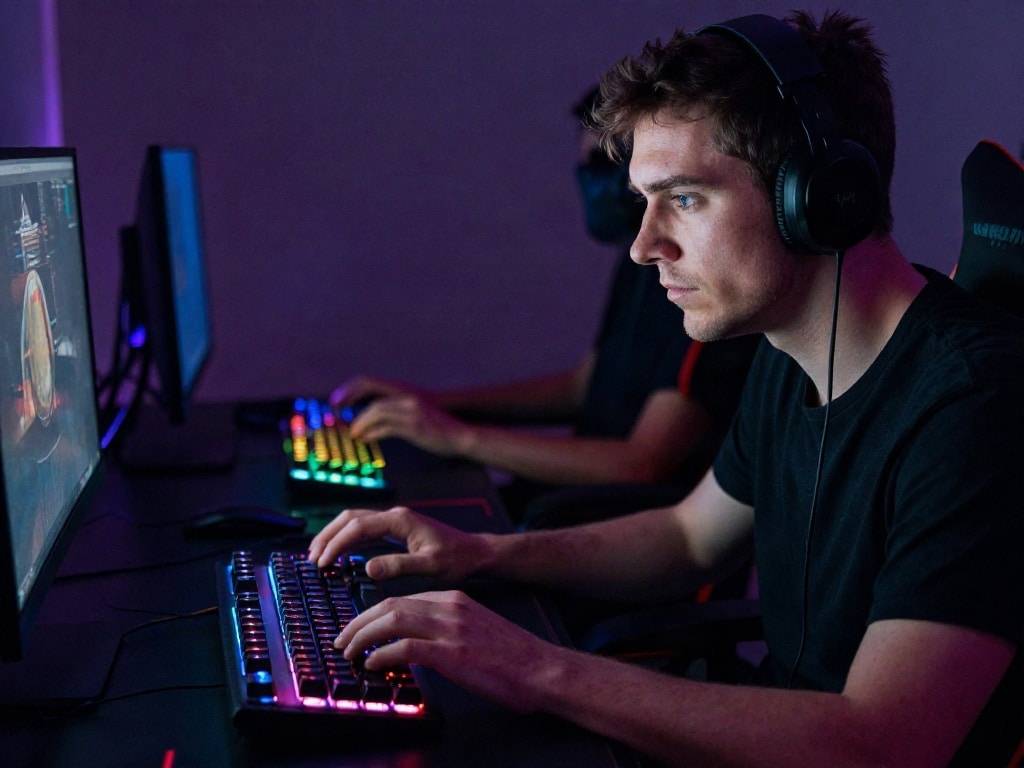
Hintergrundbeleuchtungstypen:
- Per-Key-RGB: Jede einzelne Taste verfügt über eine eigene RGB-LED, was die individuellste und präziseste Steuerung ermöglicht. Dies ist der Standard bei High-End-Gaming-Tastaturen.
- Zonenbeleuchtung: Die Tastatur ist in mehrere beleuchtete Zonen unterteilt (z.B. F-Tasten, Nummernblock, Pfeiltasten), die gemeinsam gesteuert werden. Weniger individuell, aber oft ausreichend und kostengünstiger.
- Hintergrundbeleuchtung: Nur die Symbole auf den Tasten sind beleuchtet, nicht die gesamte Taste. Besser für das Tippen, da die Zeichen klarer sind.
- Randbeleuchtung (Underglow): Zusätzliche LEDs am unteren Rand der Tastatur, die indirekt den Schreibtisch beleuchten. Schafft einen schwebenden Effekt.
Tastenkappen (Keycaps) und Lichtdurchlässigkeit:
Die Art der Tastenkappen beeinflusst maßgeblich, wie die RGB-Beleuchtung zur Geltung kommt. Doppelt eingespritzte (Double-Shot) oder lasergeätzte Tastenkappen mit transluzenten Zeichen lassen das Licht am besten durchscheinen, was zu einer helleren und gleichmäßigeren Ausleuchtung führt.
Software-Integration und Kompatibilität:
Die Stärke und Flexibilität der Steuerungssoftware ist entscheidend. Achte auf Software, die intuitive Bedienung, viele Anpassungsoptionen, einfache Profilverwaltung und idealerweise eine breite Kompatibilität mit anderen Geräten des gleichen Ökosystems bietet. Open-Source-Projekte wie OpenRGB können eine Alternative sein, wenn die Hersteller-Software nicht ausreicht oder nicht verfügbar ist.
Helligkeit und Farbtreue:
Die tatsächliche Helligkeit und die Präzision der Farbwiedergabe können je nach Hersteller und Modell variieren. Hochwertige LEDs bieten lebendige Farben und ausreichende Helligkeit, auch bei Tageslicht.
Übersicht der Einstellungsmöglichkeiten
| Kategorie | Beschreibung | Typische Funktionen | Anwendungsbereiche |
|---|---|---|---|
| Farbmodi | Grundlegende Einstellung der Lichtfarbe. | Statisch (Einzel- oder Mehrfarbig), Dynamisch (Welle, Puls, Regen), Farbwechsel (langsam/schnell). | Allgemeine Ästhetik, individuelle Anpassung. |
| Effekte | Fortgeschrittene Animationen und Interaktionen. | Reaktiv (auf Tastenanschlag), Audio-Reaktiv (auf Ton reagierend), Wellen, Wirbel, Muster-Animationen. | Gaming-Immersion, visuelle Rückmeldung, dynamisches Setup. |
| Zonen- und Tastenkonfiguration | Feinjustierung einzelner Tasten oder Bereiche. | Beleuchtung spezifischer Gaming-Tasten (WASD, Pfeile), Makro-Tasten, Funktionsbereiche, individuelle Tastenfarben. | Gaming, Produktivitätssteigerung, Anwendungsspezifische Shortcuts. |
| Profile und Speicherung | Speicherung und schnelles Wechseln von Beleuchtungskonfigurationen. | Erstellung, Benennung, Import/Export von Profilen; Onboard-Speicher für Profile ohne Software. | Wechsel zwischen Arbeit, Gaming, Multimedia; Personalisierung für verschiedene Nutzer. |
| Synchronisation | Abstimmung der Beleuchtung mit anderen Geräten. | Herstellerübergreifende Synchronisation (seltener), Synchronisation innerhalb eines Ökosystems (Corsair, Logitech etc.), Desktop-Hintergrund-Synchronisation. | Einheitliches und stimmiges Setuplayerlebnis. |
Das sind die neuesten RGB Tastatur Software Produkte mit der besten Bewertung




FAQ – Häufig gestellte Fragen zu RGB-Beleuchtung bei Tastaturen einstellen
Kann ich die RGB-Beleuchtung meiner Tastatur auch ohne die Herstellersoftware einstellen?
Ja, viele Tastaturen bieten grundlegende Beleuchtungssteuerungen über Tastenkombinationen direkt an. So kannst du oft die Helligkeit anpassen, durch vordefinierte Effekte schalten oder die Beleuchtung ganz ausschalten. Für vollständige individuelle Anpassung, die Erstellung von Profilen oder komplexen Effekten ist jedoch meist die offizielle Software erforderlich.
Welche Software benötige ich für meine RGB-Tastatur?
Du benötigst die spezifische Software des Herstellers deiner Tastatur. Gängige Beispiele sind Corsair iCUE, Logitech G HUB, Razer Synapse, SteelSeries GG, ASUS Aura Sync oder MSI Mystic Light. Auf der Webseite des Herstellers findest du die passende Download-Option für dein Tastaturmodell.
Meine RGB-Beleuchtung funktioniert nicht, was kann ich tun?
Überprüfe zuerst, ob die Tastatur richtig an den USB-Port angeschlossen ist und vom System erkannt wird. Stelle sicher, dass die Herstellersoftware aktuell ist und die Tastatur dort korrekt angezeigt wird. Manchmal hilft es auch, den USB-Port zu wechseln, einen anderen USB-Treiber zu verwenden oder die Tastatur an einem anderen Computer zu testen, um Hardwareprobleme auszuschließen.
Kann ich die RGB-Beleuchtung meiner Tastatur an Spiele anpassen?
Ja, das ist eine der Hauptanwendungen für RGB-Tastaturen. Viele Spiele integrieren sich mit der Beleuchtungssoftware der Hersteller. Dies kann dazu führen, dass z.B. kritische Spielereignisse durch spezifische Lichteffekte auf deiner Tastatur angezeigt werden, oder dass nur die relevanten Tasten für das jeweilige Spiel beleuchtet werden.
Wie kann ich die Helligkeit der RGB-Beleuchtung reduzieren, um Strom zu sparen oder mich weniger ablenken zu lassen?
Die Helligkeit lässt sich in der Regel direkt in der Steuerungssoftware per Schieberegler einstellen. Zusätzlich bieten viele Tastaturen Tastenkombinationen (oftFn-Taste + Pfeiltasten oder spezielle Helligkeitstasten) zum schnellen Anpassen der Helligkeit an, auch ohne die Software öffnen zu müssen. Für maximale Stromersparnis kannst du die Beleuchtung auch komplett ausschalten.
Sind alle RGB-Tastaturen gleich gut in der Darstellung von Farben und Effekten?
Nein, die Qualität der RGB-LEDs, die verbauten Komponenten und die Software-Implementierung variieren stark zwischen den Herstellern und Modellen. Premium-Tastaturen bieten oft eine höhere Helligkeit, lebendigere Farben, eine präzisere Farbwiedergabe und flüssigere Animationen als günstigere Alternativen.
Wie kann ich verhindern, dass meine RGB-Beleuchtung beim Booten des Computers stört?
Viele Softwarelösungen erlauben es, ein Standard-Beleuchtungsprofil festzulegen, das beim Start des Betriebssystems geladen wird, auch bevor die Hauptsoftware vollständig aktiv ist. Alternativ kannst du ein Profil mit minimaler oder keiner Beleuchtung auf der Tastatur selbst speichern (Onboard-Speicher) oder die Beleuchtung über eine Tastenkombination direkt nach dem Bootvorgang anpassen.


