

Wenn deine Bluetooth-Tastatur plötzlich die Verbindung zu deinem Gerät verliert, kann das deine Produktivität erheblich beeinträchtigen. Dieses ärgerliche Problem tritt häufig auf und hat meist klare Ursachen, die du mit gezielten Lösungsansätzen beheben kannst.
Das sind die beliebtesten Bluetooth Problembehebung Produkte
| Rank | Vorschau | Produkt | Preis | Kaufen |
|---|---|---|---|---|
| 1 |

|
Heemol 5 Stück Bluetooth Receiver Board 3.7-5V 5.0 Verlustfreie Decoder Board Wireless Stereo Music Module. ... | 8,99 € | zum Angebot » |
Die häufigsten Ursachen für Verbindungsabbrüche bei Bluetooth-Tastaturen
Bluetooth-Verbindungen sind zwar praktisch, aber auch anfällig für Störungen. Mehrere Faktoren können dazu führen, dass deine Tastatur unerwartet die Verbindung zu deinem Computer, Tablet oder Smartphone verliert. Das Verständnis dieser Ursachen ist der erste Schritt zur Lösung des Problems.
1. Geringer Batteriestand oder leere Batterien
Einer der simpelsten, aber auch häufigsten Gründe für Verbindungsabbrüche ist ein zu niedriger Batteriestand. Wenn die Energie der Batterien nachlässt, kann die Tastatur nicht mehr konstant eine stabile Bluetooth-Verbindung aufrechterhalten. Dies äußert sich oft zuerst durch verzögerte Eingaben oder sporadische Aussetzer, bevor die Verbindung komplett abbricht.
- Anzeichen: Sporadische Tastenausfälle, verzögerte Eingaben, plötzliche Verbindungsabbrüche.
- Lösung: Ersetze die Batterien durch neue oder lade deine Tastatur vollständig auf, falls es sich um ein aufladbares Modell handelt. Achte auf die vom Hersteller empfohlenen Batterietypen.
2. Störungen durch andere Funkfrequenzen
Bluetooth arbeitet im 2,4-GHz-Frequenzband. In diesem Band tummeln sich auch viele andere Geräte wie WLAN-Router, Mikrowellen, schnurlose Telefone oder sogar andere Bluetooth-Geräte. Diese können sich gegenseitig stören und die Signalstärke der Bluetooth-Verbindung deiner Tastatur beeinträchtigen.
- Anzeichen: Verbindungsabbrüche treten gehäuft in Umgebungen mit vielen anderen Funkgeräten auf.
- Lösung:
- Minimiere die Anzahl der aktiven Geräte im 2,4-GHz-Bereich.
- Positioniere deine Tastatur näher am Empfänger (z. B. Bluetooth-Dongle am PC).
- Vermeide die gleichzeitige Nutzung von Mikrowellen, wenn du deine Tastatur verwendest.
- Wenn möglich, nutze ein 5-GHz-WLAN-Netzwerk, um Konflikte zu vermeiden.
3. Entfernung und Hindernisse zwischen Tastatur und Empfänger
Die Reichweite von Bluetooth ist begrenzt. Typischerweise liegt diese bei etwa 10 Metern im Freifeld. Dicke Wände, Metallgegenstände oder sogar der menschliche Körper können das Bluetooth-Signal abschwächen oder blockieren. Wenn sich die Tastatur zu weit vom Empfänger entfernt oder ein Hindernis dazwischen ist, kann die Verbindung instabil werden.
- Anzeichen: Verbindungsabbrüche treten auf, wenn du dich vom Empfänger entfernst oder wenn etwas zwischen dir und dem Empfänger platziert wird.
- Lösung: Halte die Tastatur in der empfohlenen Reichweite deines Geräts. Reduziere physikalische Hindernisse zwischen Tastatur und Empfänger.
4. Veraltete oder fehlerhafte Bluetooth-Treiber
Die Software, die die Kommunikation zwischen deiner Tastatur und deinem Gerät regelt (die Bluetooth-Treiber), ist entscheidend für eine stabile Verbindung. Veraltete oder beschädigte Treiber können zu Kompatibilitätsproblemen und häufigen Verbindungsabbrüchen führen.
- Anzeichen: Die Tastatur funktioniert nach einem System-Update oder nach der Installation neuer Software nicht mehr richtig.
- Lösung:
- Update die Bluetooth-Treiber: Öffne den Geräte-Manager auf deinem PC, suche nach dem Bluetooth-Adapter, klicke mit der rechten Maustaste darauf und wähle „Treiber aktualisieren“. Lasse Windows automatisch nach Treibern suchen oder lade die neuesten Treiber von der Website des Herstellers deines Computers oder Bluetooth-Adapters herunter.
- Deinstalliere und reinstalliere die Treiber: Wenn ein Update nicht hilft, versuche, die Bluetooth-Treiber zu deinstallieren und anschließend neu zu installieren. Starte deinen Computer neu, damit die Treiber neu geladen werden.
5. Probleme mit dem Bluetooth-Empfänger (Dongle oder integrierter Chip)
Sowohl externe Bluetooth-Dongles als auch die integrierten Bluetooth-Chips in Laptops oder Tablets können defekt sein oder Fehlfunktionen aufweisen. Ein schwacher oder defekter Empfänger kann keine stabile Verbindung aufbauen, selbst wenn die Tastatur selbst einwandfrei funktioniert.
- Anzeichen: Mehrere Bluetooth-Geräte haben Probleme mit der Verbindung zum selben Empfänger.
- Lösung:
- Überprüfe den USB-Port: Wenn du einen externen Dongle verwendest, versuche, ihn in einen anderen USB-Port zu stecken. Vermeide USB-Hubs, da diese manchmal Probleme mit der Stromversorgung oder Signalstärke verursachen können.
- Teste mit einem anderen Gerät: Wenn möglich, versuche, deine Tastatur mit einem anderen Gerät zu verbinden, um festzustellen, ob das Problem an der Tastatur oder am Empfänger liegt.
- Setze den Bluetooth-Adapter zurück: In den Einstellungen deines Betriebssystems gibt es oft die Möglichkeit, den Bluetooth-Adapter zurückzusetzen.
6. Software-Konflikte und Betriebssystemprobleme
Manchmal können Software-Konflikte, Fehlfunktionen im Betriebssystem oder laufende Hintergrundprozesse die Bluetooth-Verbindung stören. Auch fehlerhafte Energieverwaltungsoptionen können dazu führen, dass Bluetooth-Adapter nach einiger Zeit der Inaktivität ausgeschaltet werden, was zu Verbindungsabbrüchen führt.
- Anzeichen: Die Tastatur verliert die Verbindung nach der Installation neuer Software oder nach einem Betriebssystem-Update.
- Lösung:
- Starte dein Gerät neu: Ein einfacher Neustart kann oft viele temporäre Softwareprobleme beheben.
- Schließe nicht benötigte Programme: Überprüfe, ob ressourcenintensive Programme oder Programme, die ebenfalls Funkverbindungen nutzen, die Verbindung beeinträchtigen könnten.
- Überprüfe die Energieverwaltung: Gehe in die Energieoptionen deines Betriebssystems und stelle sicher, dass die Energieverwaltung nicht den Bluetooth-Adapter oder USB-Ports deaktiviert.
- Systemwiederherstellung: Falls das Problem nach einem Update auftrat, kannst du in Erwägung ziehen, eine Systemwiederherstellung durchzuführen.
7. Überlastung des Bluetooth-Kanals
Bluetooth verwendet verschiedene Kanäle, um mit anderen Geräten zu kommunizieren. Wenn zu viele Geräte versuchen, gleichzeitig über denselben Bluetooth-Kanal zu kommunizieren, kann es zu Überlastungen kommen. Dies ist besonders in Umgebungen mit vielen Bluetooth-Geräten relevant.
- Anzeichen: Verbindungsabbrüche treten häufig auf, wenn viele Bluetooth-Geräte in unmittelbarer Nähe aktiv sind.
- Lösung: Versuche, die Anzahl der gleichzeitig aktiven Bluetooth-Geräte in deiner unmittelbaren Umgebung zu reduzieren. Koppel deine Tastatur möglichst nur mit dem Gerät, das du gerade nutzt.
8. Defekt der Tastatur selbst
Obwohl seltener, kann auch die Bluetooth-Tastatur selbst einen Defekt aufweisen. Dies kann auf Produktionsfehler, physische Schäden oder einfach auf Verschleiß zurückzuführen sein.
- Anzeichen: Die Tastatur verliert die Verbindung zu verschiedenen Geräten oder zeigt andere ungewöhnliche Verhaltensweisen (z. B. nicht alle Tasten funktionieren).
- Lösung: Wenn alle anderen Lösungsansätze fehlschlagen, ist es ratsam, die Tastatur mit einem anderen Gerät zu testen. Sollte sie auch dort Probleme bereiten, ist ein Austausch der Tastatur wahrscheinlich die beste Lösung.
9. Falsche Kopplung oder fehlgeschlagene Koppelungsprozesse
Eine fehlerhafte Kopplung zwischen Tastatur und Empfänger ist eine häufige Ursache für Verbindungsprobleme. Wenn der Kopplungsprozess nicht korrekt abgeschlossen wurde oder die Verbindung zwischenzeitlich unterbrochen wurde, kann es zu Aussetzern kommen.
- Anzeichen: Die Tastatur wurde nie richtig mit dem Gerät gekoppelt oder wurde vom Gerät „vergessen“.
- Lösung: Entferne die Tastatur aus der Liste der gekoppelten Geräte auf deinem Computer oder Mobilgerät. Setze dann die Tastatur in den Kopplungsmodus und führe den Kopplungsprozess erneut durch.
Übersicht der häufigsten Ursachen und Lösungsansätze
| Kategorie | Häufigste Ursache | Konkrete Lösungsansätze | Priorität der Lösungsfindung |
|---|---|---|---|
| Energieversorgung | Leere oder schwache Batterien | Batterien wechseln, aufladen, Ladekontrolle prüfen. | Sehr hoch (einfach zu beheben) |
| Umgebungsfaktoren | Funkstörungen (WLAN, Mikrowellen) | Abstand vergrößern, Störquellen minimieren, 5-GHz-WLAN nutzen. | Hoch (kann systemisch sein) |
| Physische Distanz | Reichweitenüberschreitung, Hindernisse | Näher am Empfänger bleiben, Sichtverbindung zum Empfänger herstellen. | Hoch (einfach zu beheben) |
| Software & Treiber | Veraltete/beschädigte Bluetooth-Treiber | Treiber aktualisieren/neu installieren, Betriebssystem-Updates prüfen. | Hoch (technisch, aber lösbar) |
| Hardware (Empfänger) | Probleme mit Bluetooth-Dongle/Chip | Anderen USB-Port testen, Dongle austauschen, Gerät testen. | Mittel (kann Austausch bedeuten) |
| Software (System) | Betriebssystemfehler, Energieverwaltung | Gerät neu starten, Energieoptionen anpassen, Hintergrundprozesse prüfen. | Mittel (systemisch) |
| Kopplung | Fehlgeschlagener oder unterbrochener Kopplungsprozess | Kopplung aufheben und neu durchführen. | Hoch (einfach zu beheben) |
| Hardware (Tastatur) | Interner Defekt der Tastatur | Tastatur mit anderem Gerät testen, ggf. Austausch. | Niedrig (letzter Schritt) |
Schritt-für-Schritt-Fehlerbehebung bei Verbindungsabbrüchen
Wenn du regelmäßig Probleme mit deiner Bluetooth-Tastatur hast, ist eine systematische Vorgehensweise entscheidend, um die Ursache zu finden und zu beheben. Beginne mit den einfachsten Lösungen und arbeite dich schrittweise zu komplexeren Maßnahmen vor.
1. Prüfe die Batterien
Dies ist der erste und wichtigste Schritt. Eine leere Batterie ist die häufigste Ursache für unerklärliche Verbindungsabbrüche. Wenn deine Tastatur ein Batteriefach hat, tausche die Batterien gegen frische, hochwertige Alkaline-Batterien. Bei aufladbaren Tastaturen stelle sicher, dass sie vollständig aufgeladen ist. Achte auf die Anzeige des Batteriestands in den Einstellungen deines Geräts, falls verfügbar.
2. Stelle sicher, dass die Tastatur eingeschaltet und im Kopplungsmodus ist (falls zutreffend)
Manche Tastaturen schalten sich nach einer gewissen Inaktivität automatisch ab, um Energie zu sparen. Überprüfe, ob der Einschaltknopf deiner Tastatur aktiviert ist. Wenn du gerade eine neue Kopplung versuchst oder die Verbindung neu herstellen musst, stelle sicher, dass die Tastatur im korrekten Kopplungsmodus ist (oft durch ein Blinken einer LED angezeigt).
3. Minimiere Störquellen und überflüssige Geräte
Schalte alle anderen Bluetooth-Geräte in unmittelbarer Nähe aus, die du gerade nicht benötigst. Versuche, deine Tastatur näher an den Bluetooth-Empfänger deines Computers oder Tablets zu bringen. Wenn du einen externen USB-Bluetooth-Dongle verwendest, stecke ihn direkt in einen USB-Port am Gehäuse deines Computers und nicht über ein Verlängerungskabel oder einen USB-Hub. Vermeide die Nutzung von Mikrowellenherden, wenn du die Tastatur intensiv nutzt.
4. Überprüfe und aktualisiere die Bluetooth-Treiber deines Geräts
Die Treiber sind die Schnittstelle zwischen deiner Hardware und dem Betriebssystem. Veraltete oder fehlerhafte Treiber sind eine häufige Fehlerquelle.
- Auf Windows: Öffne den Geräte-Manager (suche danach im Startmenü), erweitere die Kategorie „Bluetooth“, klicke mit der rechten Maustaste auf deinen Bluetooth-Adapter und wähle „Treiber aktualisieren“. Lasse Windows automatisch nach Treibern suchen. Wenn das nicht hilft, deinstalliere den Treiber (mit Markierung zum Löschen der Treibersoftware, falls angeboten) und starte den PC neu, damit Windows ihn neu installiert. Die aktuellsten Treiber findest du oft auf der Support-Website des Herstellers deines Laptops oder Motherboards.
- Auf macOS: macOS verwaltet Treiber meist automatisch. Stelle sicher, dass dein macOS auf dem neuesten Stand ist.
- Auf Mobilgeräten (iOS/Android): Halte dein Betriebssystem auf dem neuesten Stand.
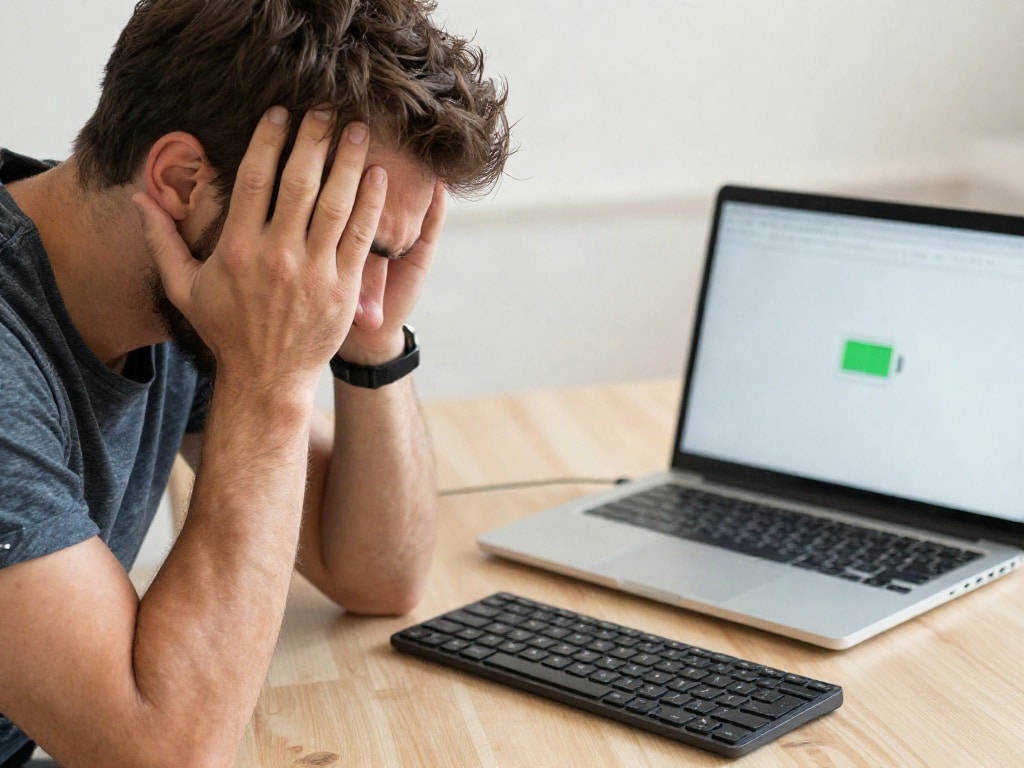
5. Entferne die Tastatur aus den gekoppelten Geräten und kopple sie neu
Eine fehlerhafte Kopplung kann zu Verbindungsinstabilität führen. Entferne die Tastatur aus der Liste der verbundenen Bluetooth-Geräte deines Computers oder Mobilgeräts. Starte dann den Kopplungsprozess von Neuem:
- Suche in den Bluetooth-Einstellungen deines Geräts nach neuen Geräten.
- Schalte deine Tastatur ein und versetze sie in den Kopplungsmodus (gemäß Herstelleranleitung).
- Wähle deine Tastatur aus der Liste der verfügbaren Geräte auf deinem Computer aus und folge den Anweisungen.
6. Teste die Tastatur mit einem anderen Gerät
Um festzustellen, ob das Problem an der Tastatur oder an deinem Hauptgerät liegt, teste die Tastatur mit einem anderen Computer, Tablet oder Smartphone. Wenn die Tastatur auch dort problemlos funktioniert, liegt das Problem wahrscheinlich an deinem ursprünglichen Gerät, den Treibern oder den Einstellungen. Wenn die Probleme bestehen bleiben, deutet dies auf einen Defekt der Tastatur hin.
7. Überprüfe die Energieverwaltungseinstellungen
Moderne Betriebssysteme können USB-Ports und Bluetooth-Adapter deaktivieren, um Energie zu sparen.
- Auf Windows: Gehe zu „Systemsteuerung“ -> „Energieoptionen“ -> „Erweiterte Energieeinstellungen ändern“. Suche nach „USB-Einstellungen“ und dann nach „Einstellungen für die selektive USB-Energieverwaltung“. Stelle diese auf „Deaktiviert“. Unter „Geräte-Manager“ -> „Bluetooth-Adapter“ -> Rechtsklick -> „Eigenschaften“ -> „Energieverwaltung“ stelle sicher, dass die Option „Computer kann das Gerät ausschalten, um Energie zu sparen“ deaktiviert ist.
Das sind die neuesten Bluetooth Problembehebung Produkte mit der besten Bewertung


FAQ – Häufig gestellte Fragen zu Warum verliert eine Bluetooth-Tastatur die Verbindung?
Warum verliert meine Bluetooth-Tastatur ständig die Verbindung?
Das ständige Verlieren der Verbindung kann verschiedene Ursachen haben, darunter leere Batterien, Störungen durch andere Funkgeräte, eine zu große Entfernung zum Empfänger, veraltete Bluetooth-Treiber oder Probleme mit dem Empfänger selbst. Es ist wichtig, diese Punkte systematisch durchzugehen, um die genaue Ursache zu ermitteln.
Ist es normal, dass eine Bluetooth-Tastatur die Verbindung verliert?
Gelegentliche, kurzzeitige Verbindungsabbrüche können bei Bluetooth-Verbindungen vorkommen, besonders in Umgebungen mit vielen Funkstörungen. Regelmäßige oder häufige Verbindungsabbrüche sind jedoch kein Normalzustand und deuten auf ein Problem hin, das behoben werden sollte.
Was kann ich tun, wenn meine Bluetooth-Tastatur gar keine Verbindung mehr aufbaut?
Wenn gar keine Verbindung aufgebaut werden kann, überprüfe zunächst, ob die Tastatur eingeschaltet ist und im Kopplungsmodus ist. Stelle sicher, dass Bluetooth auf deinem Gerät aktiviert ist. Führe dann den Kopplungsprozess erneut durch, nachdem du die alte Kopplung aus den Geräteeinstellungen entfernt hast. Auch ein Neustart von Tastatur und Gerät kann helfen.
Wie vermeide ich Störungen meiner Bluetooth-Tastatur?
Um Störungen zu vermeiden, halte deine Tastatur in der Nähe des Empfängers, minimiere die Anzahl anderer Funkgeräte in unmittelbarer Nähe (insbesondere WLAN-Router auf 2,4 GHz und Mikrowellen), und vermeide physische Hindernisse wie dicke Wände zwischen Tastatur und Empfänger.
Sollte ich meine Bluetooth-Treiber regelmäßig aktualisieren?
Ja, es ist ratsam, deine Bluetooth-Treiber auf dem neuesten Stand zu halten. Hersteller veröffentlichen Updates, um die Leistung, Stabilität und Kompatibilität zu verbessern. Du kannst die Treiber über den Geräte-Manager deines Betriebssystems oder direkt von der Website des Geräteherstellers aktualisieren.
Kann mein Smartphone die Bluetooth-Verbindung meiner Tastatur stören?
Ja, dein Smartphone kann die Bluetooth-Verbindung deiner Tastatur stören, insbesondere wenn es selbst viele Bluetooth-Verbindungen nutzt oder sich sehr nah an deiner Tastatur und dem Empfänger befindet. Versuche, die Anzahl der gleichzeitig aktiven Bluetooth-Geräte in der Nähe zu reduzieren, wenn du Verbindungsprobleme hast.
Was bedeutet es, wenn die LED-Anzeige meiner Bluetooth-Tastatur blinkt?
Das Blinken der LED-Anzeige auf einer Bluetooth-Tastatur hat meist zwei Bedeutungen: Entweder ist die Tastatur eingeschaltet und sucht nach einer bestehenden Verbindung, oder sie befindet sich im Kopplungsmodus und ist bereit, mit einem neuen Gerät verbunden zu werden. Die genaue Bedeutung hängt vom jeweiligen Tastaturmodell ab; ein Blick in die Bedienungsanleitung ist hier hilfreich.


