

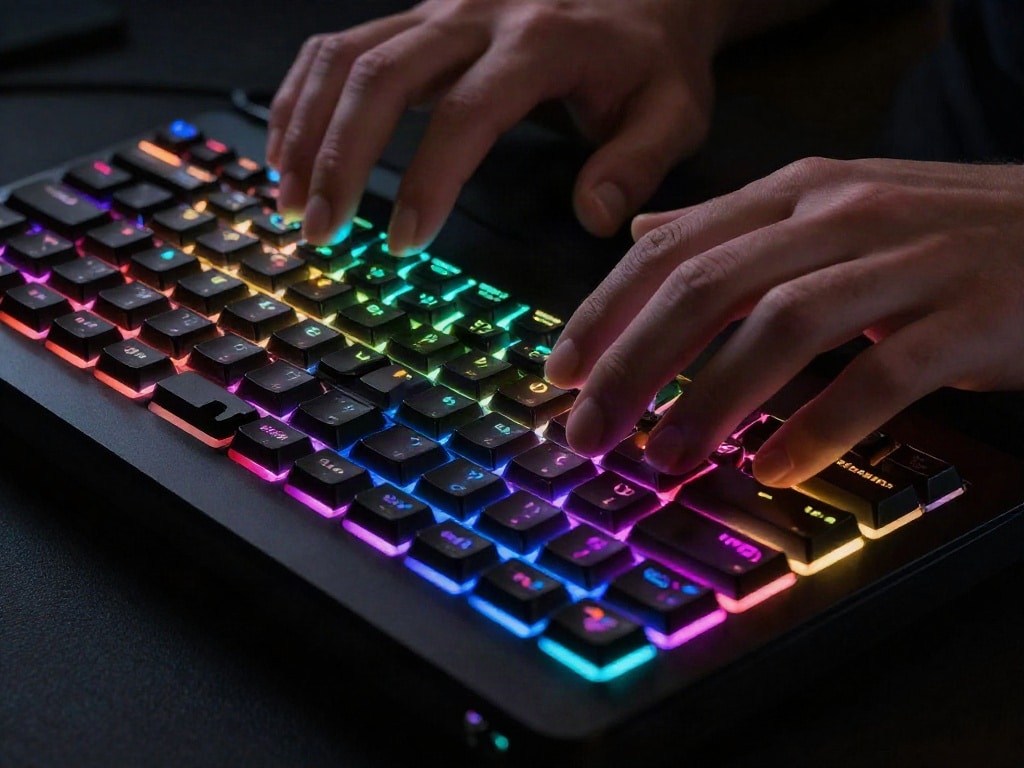
Die Anpassung der RGB-Beleuchtung deiner Tastatur ermöglicht es dir, dein Setup visuell zu personalisieren und eine einzigartige Atmosphäre zu schaffen. Ob du spezifische Farben für bestimmte Tastenbelegungen festlegen, dynamische Effekte für Gaming-Sessions nutzen oder einfach nur eine ästhetisch ansprechende Umgebung gestalten möchtest, das Einstellen der RGB-Beleuchtung ist oft unkomplizierter als gedacht.
Das sind die beliebtesten RGB Tastatur Produkte


Grundlagen der RGB-Tastaturbeleuchtung
RGB steht für Rot (Red), Grün (Green) und Blau (Blue). Durch die Kombination dieser drei Grundfarben in unterschiedlichen Intensitäten können Millionen von Farben erzeugt werden. Moderne Tastaturen nutzen diese Technologie, um einzelne Tasten individuell zu beleuchten. Dies ermöglicht nicht nur eine breite Farbpalette, sondern auch vielfältige dynamische Effekte wie Wellen, Pulsieren oder Reaktionen auf Tastendrücke.
Hardware- und Software-basierte Steuerung
Die Steuerung der RGB-Beleuchtung deiner Tastatur kann grundsätzlich auf zwei Arten erfolgen:
- Hardware-Steuerung: Bei vielen Tastaturen kannst du grundlegende Beleuchtungseinstellungen direkt über Tastenkombinationen (Fn-Tasten in Kombination mit anderen Tasten) vornehmen, ohne zusätzliche Software installieren zu müssen. Dies ist ideal für schnelle Anpassungen von Helligkeit, Farbwechsel oder voreingestellten Effekten.
- Software-Steuerung: Für eine tiefgreifendere Personalisierung und den Zugriff auf erweiterte Funktionen ist die offizielle Herstellersoftware unerlässlich. Diese Software ermöglicht es dir, detaillierte Farbprofile zu erstellen, Makros mit spezifischer Beleuchtung zu verknüpfen, individuelle Tastenbelegungen zu gestalten und komplexe Animationen zu programmieren.
Schritt-für-Schritt-Anleitung zur Einstellung der RGB-Beleuchtung
Schritt 1: Identifiziere deine Tastatur und deren Steuerungsmethode
Zuerst solltest du genau wissen, welches Tastaturmodell du besitzt. Die Vorgehensweise kann je nach Hersteller (z.B. Corsair, Logitech, Razer, SteelSeries, HyperX) und Modell variieren. Suche im Handbuch deiner Tastatur oder auf der Website des Herstellers nach Informationen zur Beleuchtungssteuerung. Oftmals gibt es eine dedizierte Software, die heruntergeladen und installiert werden muss.
Schritt 2: Installation der Herstellersoftware (falls erforderlich)
Wenn deine Tastatur eine Software-basierte Steuerung unterstützt, ist dies der nächste logische Schritt. Besuche die offizielle Website des Herstellers deiner Tastatur und lade die neueste Version der zugehörigen Software herunter. Achte darauf, die Software für dein spezifisches Betriebssystem (Windows, macOS) herunterzuladen. Nach der Installation starte die Software. Sie wird deine angeschlossene Tastatur erkennen.
Schritt 3: Erkundung der Software-Oberfläche
Die Benutzeroberfläche der Software kann sich stark unterscheiden, aber die grundlegenden Funktionen sind meist ähnlich. Typische Bereiche umfassen:
- Beleuchtungseffekte: Hier wählst du aus einer Vielzahl von vordefinierten Effekten wie Statisch, Wellen, Regenbogen, Pulsieren, Reaktiv (beleuchtet Tasten bei Druck) und mehr.
- Farbanpassung: Du kannst einzelnen Tasten oder Tastenbereichen spezifische Farben zuweisen. Dies kann über eine Farbpalette, einen Farbwähler oder durch Eingabe von RGB-Hex-Werten geschehen.
- Makros und Tastenbelegung: Einige Programme erlauben es dir, Beleuchtungsprofile an Makros oder bestimmte Spielprofile zu binden. So kann sich die Beleuchtung ändern, wenn du ein bestimmtes Spiel startest.
- Profile: Erstelle und speichere verschiedene Beleuchtungsprofile für unterschiedliche Anwendungen oder Stimmungen.
Schritt 4: Einstellen von Farben und Effekten
Beginne damit, die gewünschten Farben für deine Tasten auszuwählen. Du kannst entweder eine einheitliche Farbe für die gesamte Tastatur festlegen oder einzelne Tasten individuell gestalten. Für Gamer ist es beispielsweise üblich, WASD-Tasten und Umschalttasten in einer auffälligen Farbe hervorzuheben. Experimentiere mit den verschiedenen Effekten, um die für dich passende Animation zu finden. Achte auf die Leistung: Manche dynamischen Effekte können auf älteren Systemen geringfügige Leistungseinbußen verursachen, obwohl dies bei modernen Tastaturen und PCs selten ein Problem darstellt.
Schritt 5: Speichern und Anwenden von Profilen
Sobald du mit deinen Einstellungen zufrieden bist, vergiss nicht, dein Profil zu speichern. Die meisten Programme erlauben das Speichern mehrerer Profile. Du kannst diese Profile dann manuell auswählen oder – falls die Software dies unterstützt – so konfigurieren, dass sie automatisch wechseln, wenn bestimmte Anwendungen gestartet werden (z.B. ein spezielles Gaming-Profil, wenn ein Spiel gestartet wird).
Tastenkombinationen für schnelle Anpassungen
Viele Tastaturen bieten auch die Möglichkeit, grundlegende Beleuchtungseinstellungen über Tastenkombinationen vorzunehmen, ohne die Software öffnen zu müssen. Die genauen Kombinationen variieren je nach Hersteller, aber üblich sind:
- Fn + Pfeiltasten (Links/Rechts): Wechselt zwischen verschiedenen Beleuchtungsmodi/Effekten.
- Fn + Pfeiltasten (Oben/Unten): Passt die Helligkeit der Beleuchtung an.
- Fn + eine bestimmte Taste (oft eine der oberen Reihen): Ändert die Farbe der Beleuchtung oder stellt voreingestellte Farbschemata ein.
- Fn + Strg (manchmal): Ermöglicht das Deaktivieren der Beleuchtung.
Konsultiere das Handbuch deiner Tastatur, um die genauen Tastenkombinationen für dein Modell zu erfahren.
Erweiterte Personalisierungsoptionen
Für ambitionierte Nutzer bieten die meisten RGB-Tastaturen zusätzliche Möglichkeiten:
- Individuelle Tastenbeleuchtung: Weisen Sie jeder einzelnen Taste eine einzigartige Farbe zu. Dies ist nützlich, um wichtige Tasten für spezifische Anwendungen oder Spiele hervorzuheben.
- Reaktive Effekte: Konfigurieren Sie die Beleuchtung so, dass sie auf Ihre Eingaben reagiert. Tasten können beim Drücken aufleuchten oder einen visuellen Effekt auslösen.
- Profile für Anwendungen und Spiele: Verknüpfen Sie Beleuchtungsprofile mit bestimmten Programmen. Wenn Sie beispielsweise Adobe Photoshop öffnen, kann sich die Tastaturbeleuchtung automatisch anpassen, um Ihnen Werkzeuge hervorzuheben.
- Lichtsynchronisation: Wenn du weitere RGB-kompatible Peripheriegeräte hast (Maus, Headset, Gehäuselüfter), kannst du oft über die Software die Beleuchtung aller Geräte synchronisieren, um ein einheitliches Erscheinungsbild zu schaffen.
Häufige Probleme und deren Lösungen
Manchmal treten Probleme bei der RGB-Einstellung auf. Hier sind einige häufige Szenarien:
- Software erkennt Tastatur nicht: Stellen Sie sicher, dass die neueste Version der Software installiert ist und dass die Tastatur korrekt angeschlossen ist. Versuchen Sie einen anderen USB-Port. Manchmal hilft auch ein Neustart des Computers.
- Bestimmte Tasten leuchten nicht: Überprüfen Sie in der Software, ob diese Tasten korrekt konfiguriert sind. Wenn das Problem weiterhin besteht, könnte ein Hardwaredefekt vorliegen.
- Effekte flackern oder sind inkonsistent: Dies kann auf Treiberprobleme oder eine überlastete USB-Verbindung hindeuten. Stellen Sie sicher, dass die Treiber aktuell sind und versuchen Sie, die Tastatur an einen direkten USB-Port des Mainboards anzuschließen, anstatt über einen Hub.
- Software stürzt ab oder reagiert nicht: Deinstallieren Sie die Software vollständig, starten Sie den PC neu und installieren Sie sie erneut von der offiziellen Website des Herstellers.
Die Bedeutung von Treibern und Firmware
Die Leistung und Funktionalität der RGB-Beleuchtung hängen maßgeblich von aktuellen Treibern und der Firmware deiner Tastatur ab. Regelmäßige Updates stellen nicht nur die Kompatibilität mit neuen Betriebssystemversionen sicher, sondern können auch Fehler beheben und neue Funktionen freischalten. Überprüfe die Software des Herstellers regelmäßig auf verfügbare Updates.
| Aspekt | Beschreibung | Anwendung | Anpassungsmöglichkeit |
|---|---|---|---|
| Farbwiedergabe | Spektrum von Millionen Farben durch RGB-Mischung. | Gaming, Produktivitäts-Workflows, Ästhetik. | Individuelle Tastenfarben, Farbprofile. |
| Dynamische Effekte | Animationen wie Wellen, Pulsieren, Reaktionen. | Immersion in Spielen, visuelles Feedback, Ambiente. | Geschwindigkeit, Intensität, Richtung der Effekte. |
| Software-Steuerung | Umfangreiche Anpassung über dedizierte Programme. | Erstellung komplexer Profile, Makro-Integration. | Vordefinierte Effekte, manuelle Farbgebung, Tasten-Mapping. |
| Hardware-Steuerung | Schnelle Anpassung über Tastenkombinationen. | Unmittelbare Helligkeits- oder Moduswechsel. | Begrenzte Auswahl an Effekten und Farben. |
| Profil-Management | Speichern und Wechseln zwischen verschiedenen Beleuchtungseinstellungen. | Umschalten zwischen Arbeits-, Gaming- und Multimedia-Modi. | Automatische Profilwechsel bei Anwendungsstart. |
Das sind die neuesten RGB Tastatur Produkte mit der besten Bewertung



FAQ – Häufig gestellte Fragen zu Wie stellt man die RGB-Beleuchtung einer Tastatur ein?
Kann ich die RGB-Beleuchtung ohne Software einstellen?
Ja, viele Tastaturen bieten grundlegende Beleuchtungseinstellungen über Tastenkombinationen an. Mit der Fn-Taste in Kombination mit anderen Tasten kannst du oft die Helligkeit ändern, zwischen vordefinierten Effekten wechseln oder die Beleuchtung komplett ausschalten. Für tiefgreifendere Anpassungen ist jedoch in der Regel die Herstellersoftware erforderlich.
Wie kann ich einzelnen Tasten unterschiedliche Farben zuweisen?
Um einzelnen Tasten spezifische Farben zuzuweisen, benötigst du die offizielle Software des Tastaturherstellers. In der Software findest du normalerweise einen Bereich zur Tastenbelegung, in dem du jede Taste auswählen und ihr eine individuelle Farbe aus einer Farbpalette oder per RGB-Wert zuweisen kannst.
Was bedeutet die Funktion „Reaktiv“ bei der RGB-Beleuchtung?
Die „Reaktiv“-Funktion bedeutet, dass die Tastaturbeleuchtung auf deine Eingaben reagiert. Wenn du eine Taste drückst, leuchtet diese kurz auf oder löst eine Animation aus. Dies kann das Spielerlebnis verbessern oder dir visuelles Feedback zu deinen Aktionen geben.
Kann ich die Beleuchtung meiner Tastatur mit meiner Maus synchronisieren?
Viele Hersteller bieten Software an, die die Synchronisation der Beleuchtung über verschiedene Geräte hinweg ermöglicht. Wenn sowohl deine Tastatur als auch deine Maus vom selben Hersteller stammen und RGB unterstützen, kannst du über deren jeweilige Software oder eine zentrale Anwendung die Beleuchtungseffekte und Farben angleichen.
Wie deaktiviere ich die RGB-Beleuchtung komplett?
Du kannst die RGB-Beleuchtung entweder über die Herstellersoftware vollständig ausschalten oder auf den „Aus“-Modus wechseln. Alternativ bieten viele Tastaturen eine Tastenkombination (oftmals Fn + eine bestimmte Taste) an, um die Beleuchtung direkt zu deaktivieren, ohne die Software öffnen zu müssen.
Ich sehe keine Option für RGB-Beleuchtung in meiner Tastatursoftware. Was kann ich tun?
Stelle zunächst sicher, dass du die korrekte Software für dein spezifisches Tastaturmodell heruntergeladen und installiert hast. Überprüfe, ob deine Tastatur tatsächlich über RGB-Beleuchtung verfügt (oft als „RGB“ oder „Chroma“ im Produktnamen gekennzeichnet). Falls die Option weiterhin fehlt, versuche, die Software neu zu installieren oder kontaktiere den Kundensupport des Herstellers.
Sind dynamische RGB-Effekte gut für meine Augen?
Dynamische Effekte können für manche Menschen anstrengend sein, besonders bei langen Nutzungszeiten. Es ist ratsam, die Intensität und Geschwindigkeit der Effekte anzupassen oder zu einer statischen, weniger ablenkenden Beleuchtung zu wechseln, wenn du merkst, dass dich die Effekte stören oder ermüden. Eine moderate Helligkeit und eine Farbe, die deine Augen nicht reizt, sind generell empfehlenswert.


