

Du möchtest deine Gaming-Erfahrung auf deiner Konsole revolutionieren und fragst dich, wie du eine Tastatur anschließen kannst, um präziser zu steuern und schneller zu reagieren? Egal, ob du auf PlayStation, Xbox oder Nintendo Switch spielst, die Integration von Tastatur und Maus kann dir einen deutlichen Vorteil in vielen Spielen verschaffen, insbesondere in Genres wie Strategiespielen, Shootern oder MMORPGs.
Das sind die beliebtesten Tastaturadapter Produkte



Warum eine Tastatur mit deiner Spielekonsole verbinden?
Die Verbindung einer Tastatur mit deiner Spielekonsole eröffnet dir eine neue Dimension der Steuerung und Interaktion. Konsolen sind traditionell für ihre Gamepads konzipiert, doch für bestimmte Spielgenres bietet die präzise Eingabe von Tastatur und Maus unschlagbare Vorteile. Du profitierst von schnelleren Reaktionszeiten, einer größeren Anzahl an programmierbaren Tasten und einer intuitiveren Steuerung für komplexe Menüs oder strategische Planungen. Dies kann dein Spielerlebnis erheblich verbessern und dir helfen, deine Gegner zu übertrumpfen.
Methoden zur Verbindung von Tastatur und Maus mit Konsolen
Es gibt verschiedene Wege, eine Tastatur und Maus mit deiner Spielekonsole zu verbinden. Die gängigsten Methoden basieren auf der Verwendung von USB-Ports oder speziellen Adaptern. Die Kompatibilität kann je nach Konsolenmodell und dem verwendeten Zubehör variieren.
1. Direkte USB-Verbindung (Plug and Play)
Viele moderne Konsolen unterstützen die direkte Verbindung von USB-Tastaturen und -Mäusen. Dies ist die einfachste und unkomplizierteste Methode. Du schließt einfach die USB-Kabel deiner Tastatur und Maus an freie USB-Ports deiner Konsole an. In den meisten Fällen erkennt die Konsole die Geräte automatisch und sie sind sofort einsatzbereit, ohne dass zusätzliche Treiber oder Softwareinstallationen erforderlich sind. Diese Methode ist besonders verbreitet bei Gaming-Tastaturen und -Mäusen, die bereits für eine breite Kompatibilität ausgelegt sind.
2. Verwendung von Konsolen-spezifischen Tastatur-Maus-Adaptern
Für Konsolen, die keine native Unterstützung für alle Tastaturen und Mäuse bieten oder wenn du erweiterte Funktionen wie Tastenbelegung und Makros nutzen möchtest, sind spezielle Adapter die Lösung. Diese Adapter fungieren als Schnittstelle zwischen deiner Tastatur/Maus und der Konsole. Du schließt die Tastatur und Maus an den Adapter an, und der Adapter wird dann über USB mit deiner Konsole verbunden. Viele dieser Adapter bieten zusätzliche Software, mit der du die Tastenbelegung anpassen, Mausgeschwindigkeiten einstellen und sogar Profile für verschiedene Spiele erstellen kannst.
Bekannte Beispiele für solche Adapter sind Produkte wie der Cronus Zen, XIM Apex oder Titan Two. Diese Geräte sind darauf spezialisiert, die Eingabe von Tastatur und Maus so zu emulieren, dass die Konsole sie als kompatibles Gamepad erkennt. Dies erfordert oft eine anfängliche Einrichtung über einen PC, ist aber danach in der Regel unkompliziert in der Anwendung.
3. Wireless-Verbindungen (Bluetooth)
Einige Konsolen unterstützen auch drahtlose Tastaturen und Mäuse über Bluetooth. Wenn deine Konsole Bluetooth-fähig ist und das Betriebssystem die Kopplung mit Eingabegeräten erlaubt, kannst du deine drahtlosen Geräte direkt mit der Konsole verbinden. Dies bietet den Vorteil von weniger Kabeln auf deinem Gaming-Setup. Achte darauf, dass deine Bluetooth-Tastatur und -Maus mit der spezifischen Konsole kompatibel sind, da nicht alle Bluetooth-Geräte von jeder Konsole unterstützt werden.
Bei Bluetooth-Verbindungen ist es wichtig, auf die Latenz zu achten. Für schnelles Gaming sind kabelgebundene Verbindungen oder hochwertige Bluetooth-Geräte mit geringer Latenz empfehlenswert, um Verzögerungen bei der Eingabe zu minimieren.
Schritt-für-Schritt-Anleitung: Tastatur an beliebte Konsolen anschließen
PlayStation 5 und PlayStation 4
Die PlayStation-Konsolen sind bekannt für ihre gute Kompatibilität mit USB-Eingabegeräten. Die meisten USB-Tastaturen und -Mäuse funktionieren direkt nach dem Anschließen an einen der freien USB-Ports der Konsole. Wenn du komplexere Funktionen oder eine bessere Leistung möchtest, sind XIM-Adapter eine beliebte Wahl für PlayStation-Nutzer, um die Maus- und Tastatursteuerung zu optimieren.
- Schalte deine PlayStation ein.
- Suche einen freien USB-Port an der Vorder- oder Rückseite der Konsole.
- Stecke das USB-Kabel deiner Tastatur in den USB-Port.
- Stecke das USB-Kabel deiner Maus in einen anderen freien USB-Port.
- Die Konsole sollte die Geräte automatisch erkennen. In den meisten Fällen kannst du sie sofort nutzen.
- Für fortgeschrittene Einstellungen mit Adaptern folge den spezifischen Anweisungen des Adapterherstellers. Dies beinhaltet oft eine Einrichtung über einen PC zur Konfiguration von Profilen und Belegungen.
Xbox Series X/S und Xbox One
Auch die Xbox-Konsolen bieten eine solide Unterstützung für USB-Tastaturen und -Mäuse, insbesondere für die Navigation im Menü und für bestimmte Spiele, die explizit Tastatur- und Maussteuerung unterstützen. Für eine breitere Kompatibilität mit Spielen, die traditionell nur mit Controller gespielt werden, sind wieder spezielle Adapter wie der Cronus Zen oder XIM-Produkte eine Option.
- Verbinde deine Xbox mit dem Stromnetz und schalte sie ein.
- Finde einen freien USB-Port (normalerweise an der Vorder- oder Rückseite).
- Schließe das USB-Kabel deiner Tastatur an.
- Schließe das USB-Kabel deiner Maus an.
- Deine Xbox erkennt die Geräte normalerweise von selbst.
- Beachte, dass nicht alle Spiele Tastatur und Maus unterstützen. In der Regel sind Spiele, die auf PC-Ports basieren oder Cross-Play mit dem PC anbieten, am besten dafür geeignet.
- Für die Nutzung mit Adaptern, verbinde den Adapter zuerst mit der Konsole und anschließend Tastatur und Maus mit dem Adapter. Folge den Anleitungen des Adapterherstellers für die Einrichtung.
Nintendo Switch
Die Nintendo Switch unterstützt die Verbindung von USB-Tastaturen und -Mäusen über die USB-Ports des Docks. Wenn du die Switch im Handheld-Modus verwendest, benötigst du einen USB-Hub, der mit dem USB-C-Port des Tablets verbunden werden kann, um mehrere Geräte anzuschließen.
- Stelle sicher, dass deine Nintendo Switch im Dock steht.
- Verbinde das Dock mit dem Stromnetz und dem Fernseher.
- Schließe eine kompatible USB-Tastatur und -Maus an die USB-Ports des Docks an.
- Schalte die Konsole ein.
- Die Switch erkennt die Geräte in der Regel automatisch für die Menünavigation und in unterstützten Spielen.
- Für Spiele, die eine erweiterte Maus- und Tastaturunterstützung benötigen, sind spezielle Controller-Adapter wie der GameSir VX AimSwitch oder ähnliche Lösungen zu erwägen. Diese emulieren oft Controller-Eingaben, um die Kompatibilität zu erhöhen.
Kompatibilität und Auswahl der richtigen Hardware
Die Kompatibilität ist der Schlüssel zum Erfolg, wenn du eine Tastatur und Maus mit deiner Konsole verbinden möchtest. Nicht jede Tastatur und jede Maus wird auf jeder Konsole reibungslos funktionieren. Achte auf folgende Punkte:
USB-Protokolle
Die meisten modernen Tastaturen und Mäuse verwenden Standard-USB-Protokolle, die von den Konsolenherstellern gut unterstützt werden. Ältere oder sehr spezialisierte Geräte können jedoch Probleme verursachen.
Gaming-spezifisches Zubehör
Speziell für Gaming entwickelte Tastaturen und Mäuse, oft mit RGB-Beleuchtung und Makro-Tasten, sind häufig so konzipiert, dass sie eine breite Kompatibilität mit verschiedenen Systemen aufweisen. Achte auf Produktbeschreibungen, die explizit Konsolenunterstützung erwähnen.
Adapter-Kompatibilität
Wenn du einen Adapter verwendest, informiere dich genau über die Kompatibilität mit deiner spezifischen Konsole und den von dir gewünschten Spielen. Die Hersteller von Adaptern stellen oft Listen mit unterstützten Spielen und Einstellungen zur Verfügung.
Bluetooth-Geräte
Bei Bluetooth-Geräten ist es wichtig, die Version des Bluetooth-Standards zu beachten und ob die Konsole diese Version unterstützt. Eine geringe Latenz ist für ein gutes Spielerlebnis entscheidend.
Spiele, die Tastatur und Maus unterstützen
Die Unterstützung für Tastatur und Maus variiert stark von Spiel zu Spiel. Hier sind einige Kategorien und Beispiele, bei denen diese Eingabemethoden besonders vorteilhaft sind:
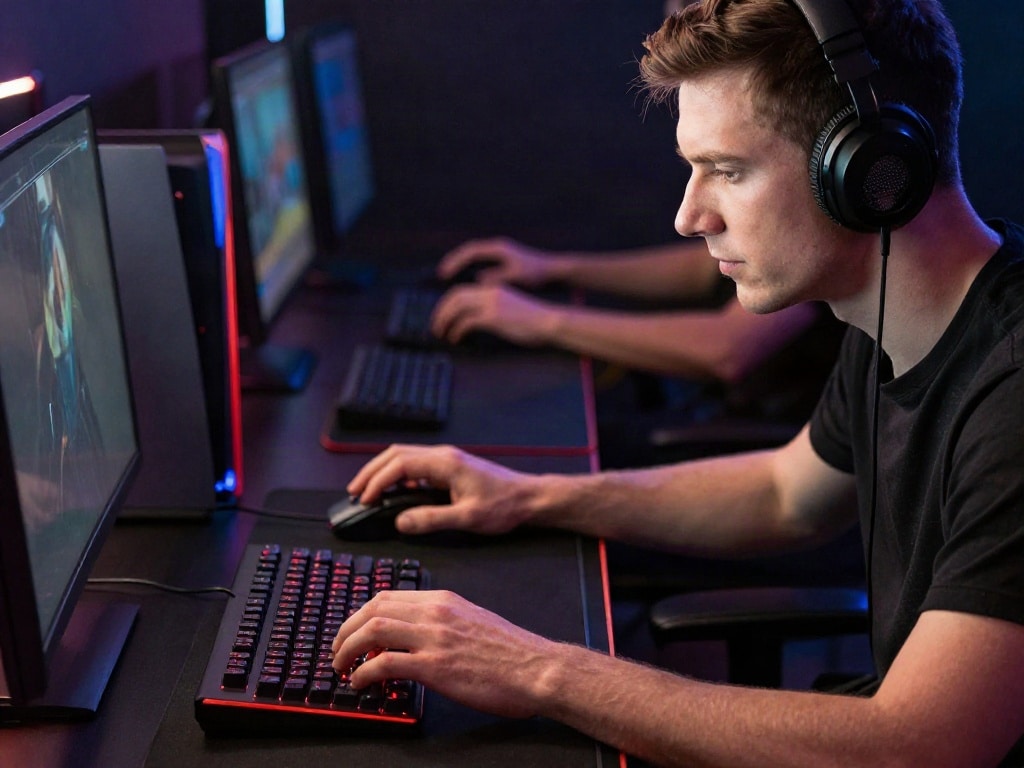
- Shooter (FPS/TPS): Spiele wie Call of Duty, Fortnite, Apex Legends oder Destiny 2 bieten oft native Unterstützung oder werden gut mit Adaptern spielbar gemacht. Die Präzision der Maus ist hier ein klarer Vorteil.
- Strategiespiele (RTS/4X): Titel wie Civilization VI oder Stellaris sind ohne Tastatur und Maus kaum sinnvoll spielbar, da sie komplexe Menüs und Befehlsstrukturen aufweisen.
- MMORPGs: Spiele wie Final Fantasy XIV oder Black Desert Online profitieren enorm von der Möglichkeit, viele Aktionen schnell über Tastenkombinationen auszuführen.
- Andere Genres: Manche Aufbausimulationen, Echtzeit-Strategiespiele oder auch manche Point-and-Click-Adventures können ebenfalls von der Nutzung einer Tastatur und Maus profitieren.
Es ist ratsam, vor dem Kauf von Zubehör oder der Installation von Adaptern die Spezifikationen deiner Lieblingsspiele zu prüfen, um sicherzustellen, dass sie Tastatur- und Maussteuerung unterstützen oder gut mit diesen Eingabemethoden funktionieren.
Einrichtung und Konfiguration
Nachdem du deine Tastatur und Maus erfolgreich verbunden hast, beginnt oft der Teil der Anpassung, um das bestmögliche Spielerlebnis zu erzielen.
Tastenzuordnung (Keybinding)
Viele Spiele erlauben es dir, die Tastenbelegung anzupassen. Dies ist essenziell, um deine wichtigsten Aktionen auf leicht erreichbare Tasten zu legen und deine Effizienz zu steigern. Nutze die In-Game-Optionen, um deine Tastatur optimal für jedes Spiel einzurichten.
Maus-Einstellungen
Die Empfindlichkeit (DPI), Beschleunigung und die Geschwindigkeit des Mauszeigers können oft sowohl in den Konsoleneinstellungen als auch im Spiel selbst angepasst werden. Experimentiere, bis du eine Einstellung findest, die sich für dich natürlich und präzise anfühlt.
Adapter-Software
Wenn du einen speziellen Adapter verwendest, bietet dessen zugehörige Software oft tiefgreifende Konfigurationsmöglichkeiten. Hier kannst du Makros erstellen, Maus-Profile speichern, Dead Zones für den Controller einstellen und die Emulation von Controller-Eingaben feinjustieren. Dies erfordert oft etwas Einarbeitungszeit, ermöglicht aber ein Höchstmaß an Individualisierung.
Herausforderungen und Überlegungen
Obwohl die Verbindung von Tastatur und Maus mit Konsolen viele Vorteile bietet, gibt es auch einige Herausforderungen, die du berücksichtigen solltest:
- Spielunterstützung: Nicht alle Spiele sind für die Verwendung von Tastatur und Maus ausgelegt. In manchen Titeln kann die Steuerung unhandlich oder gar nicht möglich sein.
- Anti-Cheat-Systeme: In Online-Multiplayer-Spielen können Anti-Cheat-Systeme die Verwendung von Adaptern erkennen und zu einem Bann führen. Informiere dich über die Richtlinien des jeweiligen Spiels.
- Latenz: Besonders bei drahtlosen Verbindungen oder wenn Adapter nicht optimal konfiguriert sind, kann es zu spürbaren Verzögerungen (Latenz) zwischen deiner Eingabe und der Aktion im Spiel kommen.
- Preis: Hochwertige Gaming-Tastaturen, Mäuse und insbesondere spezialisierte Adapter können eine erhebliche Investition darstellen.
- Gewöhnung: Wenn du bisher nur mit einem Gamepad gespielt hast, kann die Umstellung auf Tastatur und Maus etwas Zeit in Anspruch nehmen, bis du dich vollständig daran gewöhnt hast.
Übersicht der Verbindungsmethoden
| Methode | Vorteile | Nachteile | Anwendungsbeispiele |
|---|---|---|---|
| Direkte USB-Verbindung | Einfach, sofort einsatzbereit, keine zusätzlichen Kosten | Begrenzte Kompatibilität bei manchen Spielen, keine erweiterten Funktionen | Menü-Navigation, Spiele mit nativer Unterstützung |
| Konsolen-spezifische Adapter | Erweiterte Funktionalität, hohe Kompatibilität, Tastenbelegung, Makros | Zusätzliche Kosten, erfordert Einrichtung, potenzielle Latenz, Risiko bei Anti-Cheat | Optimale Steuerung in Shootern, Strategiespielen, MMORPGs |
| Bluetooth-Verbindung | Kabellos, reduziert Kabelgewirr | Abhängig von Konsolen-Bluetooth, mögliche Latenz, Kompatibilitätsprobleme | Gaming-Tastaturen/Mäuse mit Bluetooth, wenn Konsole dies unterstützt |
Das sind die neuesten Tastaturadapter Produkte mit der besten Bewertung


FAQ – Häufig gestellte Fragen zu Wie verbindet man eine Tastatur mit einer Spielekonsole?
Kann ich jede beliebige Tastatur und Maus an meine Konsole anschließen?
Grundsätzlich ja, vor allem über USB. Viele moderne Konsolen erkennen die meisten Standard-USB-Tastaturen und -Mäuse automatisch. Allerdings kann die Kompatibilität bei speziellen Gaming-Geräten mit vielen Extra-Funktionen oder älteren Modellen variieren. Für Spiele, die keine native Tastatur- und Mausunterstützung bieten, benötigst du oft einen speziellen Adapter.
Benötige ich spezielle Treiber, um eine Tastatur an meine Konsole anzuschließen?
Für die direkte USB-Verbindung ist in der Regel keine Treiberinstallation notwendig. Die Konsolen erkennen die Geräte als Standard-Eingabegeräte. Wenn du jedoch spezielle Funktionen wie Makros nutzen möchtest oder einen Adapter verwendest, kann eine Software- oder Firmware-Einrichtung über einen PC erforderlich sein.
Welche Spiele auf der Konsole unterstützen Tastatur und Maus am besten?
Spiele, die ursprünglich für den PC entwickelt wurden oder Cross-Play mit dem PC anbieten, haben oft die beste Unterstützung. Dazu gehören viele Shooter (wie Call of Duty, Fortnite), Strategiespiele (wie Civilization VI) und MMORPGs. Es ist ratsam, die Spieleinstellungen oder Produktbeschreibungen zu prüfen.
Was ist ein Tastatur-Maus-Adapter für Konsolen und warum sollte ich einen verwenden?
Ein Tastatur-Maus-Adapter (wie XIM Apex, Cronus Zen) ist ein Gerät, das die Eingaben deiner Tastatur und Maus in Signale umwandelt, die deine Konsole als Controller-Eingaben versteht. Du verwendest ihn, wenn ein Spiel keine native Tastatur- und Mausunterstützung bietet, aber du diese Eingabemethoden nutzen möchtest, um präziser spielen zu können.
Kann die Verwendung eines Adapters zu einem Bann meines Konsolen-Accounts führen?
Dies ist ein komplexes Thema. Einige Spieleentwickler und Plattformbetreiber betrachten die Verwendung von Adaptern, die Controller-Eingaben emulieren, als unfairen Vorteil und können dagegen vorgehen. Dies kann von einer Warnung bis hin zu einem permanenten Bann des Accounts reichen. Informiere dich immer über die jeweiligen Nutzungsbedingungen und die Haltung des Spieleentwicklers.
Wie kann ich die Latenz meiner Tastatur und Maus an der Konsole minimieren?
Um Latenz zu minimieren, wähle kabelgebundene Tastaturen und Mäuse, da diese tendenziell die geringste Verzögerung haben. Bei Bluetooth-Geräten achte auf Modelle mit geringer Latenz und stelle sicher, dass die Konsole über eine gute Bluetooth-Verbindung verfügt. Wenn du einen Adapter verwendest, achte auf eine optimale Konfiguration und eventuell verfügbare Firmware-Updates.
Ist es ratsam, drahtlose Bluetooth-Tastaturen und -Mäuse mit meiner Konsole zu verwenden?
Wenn deine Konsole Bluetooth unterstützt und deine drahtlosen Geräte kompatibel sind, ist dies eine bequeme Option zur Reduzierung von Kabeln. Achte jedoch auf die Latenz. Für kompetitive Spiele oder wenn du eine verzögerungsfreie Eingabe wünschst, sind kabelgebundene Lösungen oder spezielle Gaming-Funkverbindungen mit geringer Latenz oft die bessere Wahl.


