
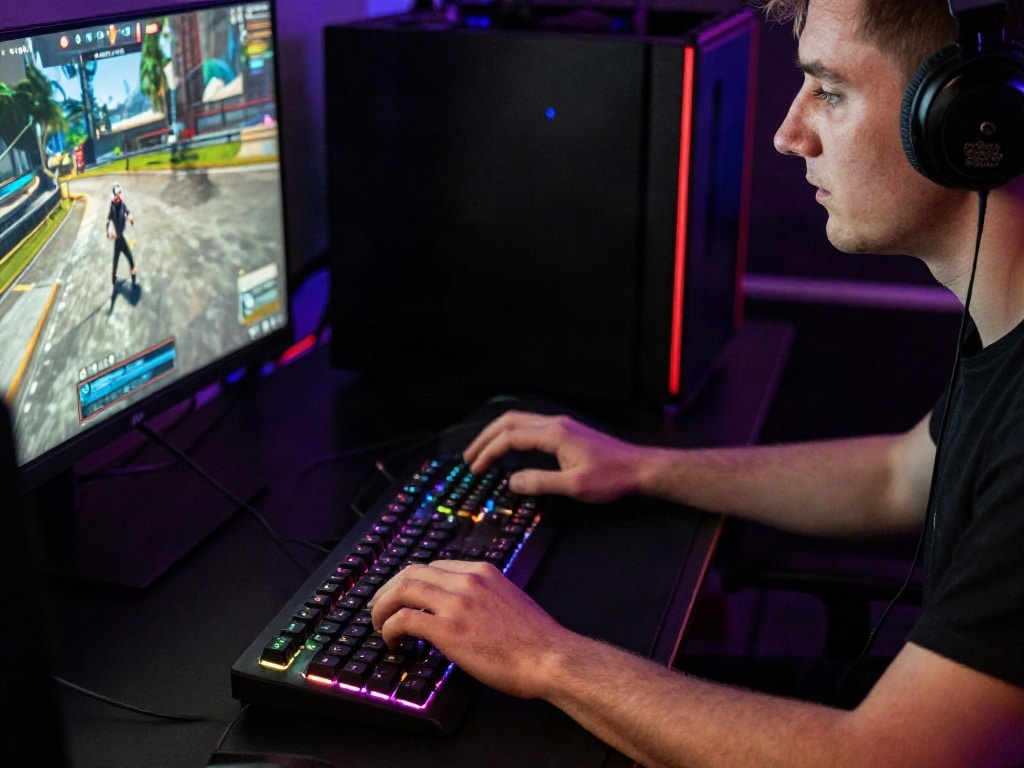
Du möchtest deine Gaming-Erlebnisse auf deinem Mac durch die Nutzung einer externen Gaming-Tastatur optimieren, aber fragst dich, wie du das am besten anstellst? Eine dedizierte Gaming-Tastatur bietet dir gegenüber der integrierten Mac-Tastatur signifikante Vorteile in Bezug auf Reaktionszeit, Komfort und individualisierbare Funktionen, die dein Gameplay auf ein neues Level heben können.
Das sind die beliebtesten Gaming Tastatur Mac Produkte


Grundlagen der Kompatibilität und Einrichtung
Die gute Nachricht ist, dass die meisten modernen Gaming-Tastaturen mit macOS kompatibel sind, auch wenn die Einrichtung manchmal ein paar zusätzliche Schritte erfordert. Generell funktionieren Tastaturen über USB plug-and-play, aber die erweiterten Funktionen erfordern oft spezifische Treiber oder Software.
Anschließen deiner Gaming-Tastatur
Der einfachste Weg, deine Gaming-Tastatur mit deinem Mac zu verbinden, ist über einen USB-Anschluss. Stecke einfach das USB-Kabel der Tastatur in einen freien USB-Port deines Macs. Dein Mac sollte die Tastatur automatisch erkennen und für grundlegende Eingaben nutzbar machen. Wenn deine Tastatur über Bluetooth verfügt, musst du sie zunächst über die Systemeinstellungen von macOS koppeln.
Treiber und Software für erweiterte Funktionen
Viele Gaming-Tastaturen bieten spezielle Software zur Anpassung von Beleuchtung, Makros und Tastenbelegungen. Für macOS ist die Verfügbarkeit dieser Software nicht immer so umfassend wie für Windows. Recherchiere auf der Website des Herstellers deiner Tastatur nach einer macOS-kompatiblen Version der Steuerungssoftware. Falls keine offizielle Software für macOS existiert, kannst du möglicherweise auf alternative, inoffizielle Tools zurückgreifen, die von der Community entwickelt wurden. Sei dir jedoch bei der Nutzung solcher Tools bewusst, dass sie nicht vom Hersteller unterstützt werden und potenzielle Risiken bergen können.
Tastenbelegung und Anpassung unter macOS
Ein häufiger Stolperstein bei der Nutzung von externen Tastaturen auf dem Mac ist die unterschiedliche Belegung der Tasten im Vergleich zu einer Mac-spezifischen Tastatur. Insbesondere die Befehls- (Cmd) und Wahltaste (Alt/Option) sind anders positioniert.
Anpassung der Modifier-Tasten
Du kannst die Belegung der Modifier-Tasten (Caps Lock, Control, Option, Command) direkt in den Systemeinstellungen deines Macs anpassen. Gehe zu Systemeinstellungen > Tastatur und klicke dann auf Modifier-Tasten. Hier kannst du jeder Taste eine andere Funktion zuweisen. Dies ist entscheidend, um das gewohnte Arbeitsgefühl oder die optimale Tastenanordnung für Spiele zu erreichen.
Makros und Profile für Spiele
Gaming-Tastaturen glänzen durch ihre Fähigkeit, Makros zu erstellen – eine Abfolge von Tastendrücken, die mit einer einzigen Taste ausgelöst wird. Dies ist besonders nützlich in Spielen, die viele komplexe Befehlsketten erfordern. Nutze die herstellerspezifische Software, um Makros auf dedizierte Makro-Tasten oder auch auf andere, weniger oft genutzte Tasten zu legen. Erstelle für jedes Spiel oder jede Anwendung ein eigenes Profil, damit sich die Einstellungen automatisch anpassen, wenn du das jeweilige Programm startest.
RGB-Beleuchtung und Effekte
Die dynamische RGB-Beleuchtung ist ein Markenzeichen vieler Gaming-Tastaturen. Auch hierfür benötigst du in der Regel die herstellereigene Software. Passe Farben, Muster und Helligkeit an deine Vorlieben oder die Stimmung des Spiels an. Einige Programme ermöglichen es sogar, die Beleuchtung synchron mit In-Game-Ereignissen zu steuern, was ein immersives Erlebnis schafft.
Performance-Vorteile für Gamer
Gaming-Tastaturen sind speziell für die Anforderungen von Computerspielen entwickelt. Dies äußert sich in mehreren technischen Merkmalen, die dir einen Vorteil verschaffen können.
Mechanische Switches für präzise Eingaben
Die meisten hochwertigen Gaming-Tastaturen verwenden mechanische Switches anstelle der Gummimembranen herkömmlicher Tastaturen. Diese Switches bieten ein deutlich definierteres Tippgefühl, eine schnellere Auslösegeschwindigkeit und eine höhere Haltbarkeit. Es gibt verschiedene Arten von mechanischen Switches (z.B. Cherry MX Red, Blue, Brown), die sich in Betätigungskraft, Auslöseweg und Feedback unterscheiden. Wähle einen Switch-Typ, der deinen Vorlieben im Gaming entspricht – lineare Switches (wie Red) sind oft gut für schnelle FPS-Spiele, während taktile Switches (wie Brown) ein Feedback geben, das für einige Spieler von Vorteil ist.
N-Key Rollover und Anti-Ghosting
N-Key Rollover (NKRO) bedeutet, dass die Tastatur theoretisch unendlich viele gleichzeitig gedrückte Tasten erkennen kann. Anti-Ghosting verhindert, dass fehlerhafte oder keine Eingaben registriert werden, wenn mehrere Tasten gleichzeitig gedrückt werden. Dies ist entscheidend in Spielen, bei denen du oft mehrere Aktionen gleichzeitig ausführen musst, wie z.B. Laufen, Springen und Zielen. Eine gute Gaming-Tastatur stellt sicher, dass jede deiner Eingaben korrekt und zeitgleich registriert wird.
Polling Rate und Reaktionszeit
Die Polling Rate gibt an, wie oft die Tastatur ihre Daten an den Computer sendet. Eine höhere Polling Rate (z.B. 1000 Hz) bedeutet, dass deine Eingaben schneller an den Mac übermittelt werden, was zu einer geringeren Latenz und somit zu einer besseren Reaktionszeit im Spiel führt. Während dein Mac die hohe Polling Rate verarbeiten kann, ist es die Kombination aus Tastatur und Software, die die tatsächliche Verzögerung minimiert.
Praktische Überlegungen für Mac-Nutzer
Neben den technischen Aspekten gibt es auch einige praktische Dinge zu beachten, wenn du eine Gaming-Tastatur mit deinem Mac verwendest.
Verbindung über USB-Hubs und Docking Stations
Wenn dein Mac nur über eine begrenzte Anzahl von USB-C-Ports verfügt, wirst du wahrscheinlich einen USB-Hub oder eine Docking Station benötigen. Achte darauf, dass dein Hub oder deine Docking Station ausreichend Bandbreite und Stromversorgung für die Tastatur sowie andere angeschlossene Geräte bietet. Manche Gaming-Tastaturen, insbesondere solche mit RGB-Beleuchtung, können eine beträchtliche Menge Strom verbrauchen.
Kompatibilität mit spezifischen Mac-Anwendungen
Während die Tastatur für Spiele optimiert ist, kann sie auch deine Produktivität auf dem Mac steigern. Achte darauf, dass die spezielle Software deiner Tastatur keine Konflikte mit macOS-eigenen Funktionen oder anderen Anwendungen verursacht. Teste die Tastatur gründlich mit deinen meistgenutzten Programmen, bevor du dich voll und ganz darauf verlässt.
Alternative Tastaturen für Mac-Nutzer
Wenn du feststellst, dass die Anpassung einer herkömmlichen Gaming-Tastatur zu umständlich ist, gibt es auch Gaming-Tastaturen, die speziell für den Mac entwickelt wurden oder eine bessere Out-of-the-Box-Kompatibilität mit macOS bieten. Recherchiere nach Marken, die explizit Mac-Versionen ihrer Tastaturen anbieten oder für ihre gute macOS-Unterstützung bekannt sind.
| Kategorie | Beschreibung für Mac-Nutzer | Wichtige Punkte |
|---|---|---|
| Anschluss & Grundfunktion | USB-Plug-and-Play ist Standard. Bluetooth erfordert Kopplung über Systemeinstellungen. | Überprüfung auf automatische Erkennung, Stabilität der Verbindung. |
| Erweiterte Funktionen (Software) | Herstellerspezifische Software für Makros, Beleuchtung, Tastenbelegung. macOS-Version oft nötig. | Verfügbarkeit von macOS-Software, alternative Tools, Kompatibilität mit OS-Updates. |
| Tastenbelegung & Anpassung | Unterschiedliche Standardbelegung (Cmd/Option). Anpassung über Systemeinstellungen oder Software. | Effiziente Zuweisung von Modifier-Tasten, Erstellung von Gaming-Profilen. |
| Performance-Merkmale | Mechanische Switches (präzise), NKRO/Anti-Ghosting (gleichzeitige Eingaben), hohe Polling Rate (schnelle Reaktion). | Auswahl des richtigen Switch-Typs, Sicherstellung der vollen NKRO-Unterstützung. |
| Praktische Nutzung | USB-Hubs/Docks bei Bedarf. Mögliche Konflikte mit Mac-Software. | Stromversorgung über Hubs, Testen der Kompatibilität mit diversen Anwendungen. |
Das sind die neuesten Gaming Tastatur Mac Produkte mit der besten Bewertung



FAQ – Häufig gestellte Fragen zu Wie verwendet man eine Gaming-Tastatur am Mac?
Muss ich spezielle Treiber für eine Gaming-Tastatur auf meinem Mac installieren?
Für die grundlegende Funktionalität (Tippen) sind in der Regel keine speziellen Treiber notwendig, da macOS die meisten USB-Tastaturen automatisch erkennt. Wenn du jedoch erweiterte Funktionen wie individuelle Tastenbelegungen, Makros oder RGB-Beleuchtungseffekte nutzen möchtest, benötigst du fast immer die herstellerspezifische Software. Prüfe auf der Website des Herstellers, ob eine macOS-kompatible Version der Software verfügbar ist.
Wie kann ich die Command- und Option-Tasten neu belegen, damit sie wie auf einer Mac-Tastatur funktionieren?
Du kannst die Modifier-Tasten direkt in den Systemeinstellungen deines Macs anpassen. Navigiere zu Systemeinstellungen > Tastatur und klicke auf den Button Modifier-Tasten. Dort kannst du jeder Taste eine andere Funktion zuweisen, z.B. die Position der Command- und Option-Tasten vertauschen, um sie an deine Gewohnheiten anzupassen.
Sind Makros auf einer Gaming-Tastatur unter macOS überhaupt möglich?
Ja, Makros sind auf Gaming-Tastaturen unter macOS möglich, vorausgesetzt, der Hersteller bietet eine Software an, die macOS unterstützt. Mit dieser Software kannst du Tastensequenzen aufzeichnen und speziellen Tasten zuweisen. Sollte keine offizielle Software verfügbar sein, gibt es möglicherweise Community-basierte Lösungen, deren Nutzung jedoch auf eigene Gefahr erfolgt.
Welche Vorteile bietet eine mechanische Gaming-Tastatur gegenüber einer Standard-Mac-Tastatur?
Mechanische Tastaturen bieten ein deutlich präziseres und reaktionsfreudigeres Tippgefühl durch separate mechanische Switches unter jeder Taste. Sie sind in der Regel langlebiger, ermöglichen schnellere und genauere Eingaben durch definierte Auslösepunkte und bieten oft Anti-Ghosting sowie N-Key Rollover, was für komplexe Tastenkombinationen in Spielen unerlässlich ist. Außerdem kannst du den Switch-Typ nach deinen Vorlieben wählen.
Kann ich eine Gaming-Tastatur über einen USB-C-Hub an meinen Mac anschließen?
Ja, die meisten Gaming-Tastaturen können problemlos über einen USB-C-Hub oder eine Docking Station an deinen Mac angeschlossen werden. Stelle sicher, dass der Hub ausreichend Strom liefert, insbesondere wenn deine Tastatur über eine aufwendige RGB-Beleuchtung verfügt. Achte auch auf die Bandbreite des Hubs, um eine reibungslose Datenübertragung zu gewährleisten.
Was bedeutet „N-Key Rollover“ und warum ist das für Gamer wichtig?
N-Key Rollover (NKRO) bezieht sich auf die Fähigkeit der Tastatur, eine unbegrenzte Anzahl von gleichzeitig gedrückten Tasten korrekt zu erkennen und an den Computer weiterzuleiten. Dies ist für Gamer von entscheidender Bedeutung, da in vielen Spielen komplexe Aktionen gleichzeitig ausgeführt werden müssen (z.B. Laufen, Springen, Nachladen). Ohne NKRO könnten bestimmte Tastenkombinationen ignoriert werden, was zu einem erheblichen Nachteil im Spiel führt.
Gibt es spezifische Gaming-Tastaturen, die besser mit macOS kompatibel sind als andere?
Einige Marken bieten spezielle Mac-Versionen ihrer Tastaturen an, die von vornherein eine optimierte Tastenbelegung und oft auch eine besser integrierte Software-Unterstützung für macOS bieten. Recherchiere nach Herstellern, die für ihre gute macOS-Kompatibilität bekannt sind, oder achte auf Produkte, die explizit für den Mac beworben werden. Ansonsten ist die Kompatibilität oft stark von der Qualität der herstellereigenen Software abhängig.


