

Wenn deine mechanische Tastatur bei jedem Tastendruck unerwartet doppelte Zeichen eingibt, stehst du vor einem häufigen und frustrierenden Problem. Dieses Phänomen, auch als „Double Typing“ oder „Ghosting“ (obwohl Ghosting technisch etwas anderes ist) bekannt, beeinträchtigt deine Tippgeschwindigkeit und Genauigkeit erheblich, egal ob du gerade tippst, spielst oder programmierst.
Das sind die beliebtesten Tastaturfilter Produkte
| Rank | Vorschau | Produkt | Preis | Kaufen |
|---|---|---|---|---|
| 1 |

|
MoKo 400x300mm PVC-Staubnetzfilter für PC-Gehäuse, 1mm Loch, 4 Stück ... | 16,99 € | zum Angebot » |
| 2 |

|
RASTKY Schwarz Blau Tragbares Reparaturset für Fotografie-Enthusiasten 20 G Staubgebläse-Pumpe Effizientes Reinig ... | 10,63 € | zum Angebot » |
Ursachen für Doppelte Tasteneingaben bei mechanischen Tastaturen
Doppelte Tasteneingaben sind oft auf eine Kombination aus Hardware-, Software- oder Benutzereinflüssen zurückzuführen. Das Verständnis dieser Ursachen ist der erste Schritt zur Behebung des Problems.
Mechanische Faktoren
Die mechanischen Schalter unter den Tasten sind das Herzstück jeder mechanischen Tastatur. Ihre Funktionsweise und ihr Zustand sind entscheidend für eine präzise Eingabe.
- Verschleiß der Schalter: Über die Zeit können die internen Kontakte von mechanischen Schaltern verschleißen. Dies kann dazu führen, dass die Kontakte nicht mehr sauber trennen, was zu einer verzögerten oder doppelten Signalübertragung führt, sobald die Taste losgelassen wird oder die Feder die Taste wieder nach oben drückt.
- Verschmutzung der Schalter: Staub, Krümel oder andere Partikel können sich im Inneren des Schalters ansammeln. Diese Fremdkörper können die Bewegung des Stempels beeinträchtigen und die saubere Verbindung und Trennung der Kontakte stören, was zu ungewollten doppelten Signalen führt.
- Abgenutzte oder beschädigte Federn: Die Rückstellfeder in einem mechanischen Schalter hat eine bestimmte Lebensdauer. Wenn sie schwächer wird oder sich verformt, kann dies dazu führen, dass die Taste nicht mehr schnell und zuverlässig in ihre Ausgangsposition zurückkehrt, was zu einem doppelten Auslösen führen kann, wenn die Taste nicht vollständig freigegeben wird.
- Feuchtigkeit oder Flüssigkeitsschäden: Verschüttete Flüssigkeiten können Korrosion an den Kontakten verursachen oder klebrige Rückstände hinterlassen, die die Mechanik des Schalters beeinträchtigen und doppelte Eingaben provozieren.
Elektronische und Firmware-Faktoren
Neben den rein mechanischen Aspekten spielen die Elektronik und die Steuersoftware der Tastatur eine entscheidende Rolle.
- Debouncing-Probleme: Mechanische Schalter erzeugen beim Drücken und Loslassen elektrische Signale, die nicht perfekt sind. Sie können kurzzeitig „flattern“ oder unerwünschte Schwingungen aufweisen. Ein Mechanismus namens „Debouncing“ (Entprellung) ist dafür zuständig, diese kurzen Signal-Schwankungen zu filtern, damit nur ein einziges Tastendrücken registriert wird. Wenn der Debounce-Algorithmus in der Tastatur-Firmware fehlerhaft ist oder die Einstellungen zu aggressiv sind, kann er echte Tastendrücke als doppelte Signale interpretieren.
- Firmware-Fehler: Seltene Fehler in der Tastatur-Firmware können zu unerwartetem Verhalten führen, einschließlich doppelter Tasteneingaben. Dies kann durch fehlerhafte Logik bei der Signalverarbeitung oder durch Konflikte innerhalb des Codes verursacht werden.
- USB-Controller-Probleme: In seltenen Fällen kann auch der USB-Controller auf deinem Computer oder die USB-Schnittstelle der Tastatur Probleme mit der Signalübertragung aufweisen, was zu Datenverlust oder fehlerhaften Eingaben führen kann.
Software- und Betriebssystem-Faktoren
Die Software auf deinem Computer, die mit der Tastatur kommuniziert, kann ebenfalls zu doppelten Eingaben beitragen.
- Tastaturtreiber: Veraltete, beschädigte oder inkompatible Tastaturtreiber können die Kommunikation zwischen Betriebssystem und Hardware stören. Dies kann zu Fehlinterpretationen von Signalen führen.
- Betriebssystem-Einstellungen: Bestimmte Einstellungen im Betriebssystem, wie die Tastenwiederholrate (Repeat Rate) und die Verzögerung bis zur Wiederholung (Repeat Delay), können, wenn sie falsch konfiguriert sind, das Problem der doppelten Eingaben verstärken oder sogar verursachen. Eine zu hohe Wiederholrate in Kombination mit einer empfindlichen Taste kann leicht zu Doppelanschlägen führen.
- Hintergrundanwendungen und Konflikte: Bestimmte Programme, die im Hintergrund laufen und Tastatureingaben abfangen oder verarbeiten, können Konflikte mit der normalen Tastaturfunktion verursachen. Makro-Software, Spiele-Overlays oder bestimmte System-Utilities können unbeabsichtigt doppelte Eingaben provozieren.
- Viren oder Malware: In seltenen Fällen kann schädliche Software das Verhalten deiner Tastatur manipulieren und ungewollte Eingaben, einschließlich doppelter Zeichen, verursachen.
Benutzerbedingte Faktoren
Deine Tippweise kann ebenfalls eine Rolle spielen, besonders in Kombination mit anderen Faktoren.
- Tippgeschwindigkeit und -druck: Eine sehr schnelle Tippgeschwindigkeit oder ein starker Tastendruck können die mechanischen Schalter und die Debouncing-Logik stärker belasten. Wenn du beispielsweise eine Taste „zu schnell“ wieder loslässt, bevor die Entprellung abgeschlossen ist, oder wenn du mit dem Finger nach unten drückst, nachdem die Taste bereits ausgelöst hat, kann dies zu doppelten Eingaben führen.
- Unvollständiges Loslassen der Tasten: Wenn du eine Taste nicht vollständig loslässt, bevor du die nächste drückst, kann dies dazu führen, dass der Schalter noch nicht in seine Ruheposition zurückgekehrt ist, was ein erneutes Auslösen ermöglicht.
Diagnose: So identifizierst du die Ursache deiner doppelten Tasteneingaben
Bevor du Maßnahmen zur Behebung ergreifst, ist es wichtig, die genaue Ursache des Problems zu identifizieren. Eine systematische Vorgehensweise hilft dir dabei.
Schritt-für-Schritt-Anleitung zur Problemanalyse:
- Teste jede einzelne Taste: Verwende einen Online-Tastaturtester (wie z.B. `keyboard-tester.com` oder ähnliche Tools). Gib jede Taste einzeln ein und achte genau darauf, ob und wie oft das Zeichen erscheint. Dies hilft dir festzustellen, ob das Problem auf bestimmte Tasten beschränkt ist oder ob es ein generelles Problem der Tastatur ist.
- Überprüfe die Betriebssystem-Einstellungen: Gehe in die Tastatureinstellungen deines Betriebssystems. Stelle sicher, dass die Tastenwiederholrate nicht zu hoch und die Verzögerung bis zur Wiederholung nicht zu niedrig eingestellt ist. Experimentiere mit diesen Einstellungen, um zu sehen, ob sich das Verhalten ändert.
- Teste auf einem anderen Computer: Schließe deine mechanische Tastatur an einen anderen Computer an, idealerweise mit einem anderen Betriebssystem. Wenn das Problem dort nicht auftritt, liegt die Ursache wahrscheinlich an der Software oder den Treibern deines ursprünglichen Computers. Tritt das Problem auch dort auf, ist die Tastatur selbst der wahrscheinlichste Verursacher.
- Überprüfe die Treiber: Stelle sicher, dass du die neuesten Treiber für deine Tastatur installiert hast. Bei vielen mechanischen Tastaturen gibt es spezielle Software vom Hersteller, die du herunterladen kannst. Deinstalliere und installiere die Treiber gegebenenfalls neu.
- Führe einen Virenscan durch: Führe einen gründlichen Scan deines Systems mit einer aktuellen Antiviren-Software durch, um Malware auszuschließen.
- Reinige die Tastatur: Eine gründliche Reinigung kann Wunder wirken, besonders wenn es sich um physische Verunreinigungen handelt.
Lösungsansätze: So behebst du doppelte Tasteneingaben
Je nach Ursache gibt es verschiedene Lösungsansätze, um doppelte Tasteneingaben bei deiner mechanischen Tastatur zu beheben.
Software-seitige Lösungen
Diese Maßnahmen konzentrieren sich auf die Einstellungen deines Betriebssystems und deiner Software.
- Anpassen der Wiederholungsrate und Verzögerung:
- Windows: Gehe zu Einstellungen > Barrierefreiheit > Tastatur. Passe die „Tastenwiederholrate“ und die „Wartezeit vor Wiederholung“ an. Eine längere Wartezeit und eine niedrigere Wiederholrate können helfen.
- macOS: Gehe zu Systemeinstellungen > Tastatur. Passe die „Wiederholrate“ und die „Verzögerung vor Wiederholung“ an.
- Linux: Die Einstellungen variieren je nach Desktop-Umgebung. Suche in den Systemeinstellungen nach Tastaturoptionen.
- Treiber-Updates und Neuinstallation: Suche auf der Website des Herstellers deiner Tastatur nach den neuesten Treibern. Lade sie herunter und installiere sie. In manchen Fällen kann es auch hilfreich sein, die aktuellen Treiber vollständig zu deinstallieren und dann neu zu installieren.
- Firmware-Update der Tastatur: Viele Hersteller bieten Firmware-Updates für ihre Tastaturen an. Diese Updates können Fehler beheben, die zu doppelten Eingaben führen könnten. Suche auf der Hersteller-Website nach Informationen und Anleitungen für deine spezifische Tastatur.
- Deaktivieren von Hintergrundanwendungen: Schließe temporär alle Programme, die du nicht unbedingt benötigst, insbesondere solche, die mit Tastatureingaben interagieren könnten (z.B. Gaming-Software, Makro-Programme, Maus-Utilities). Wenn das Problem verschwindet, hast du einen potenziellen Konflikt gefunden.
- Überprüfung auf Malware: Führe einen vollständigen Systemscan mit einer zuverlässigen Antiviren-Software durch.
Hardware-seitige Lösungen
Wenn Software-Lösungen nicht greifen, liegt das Problem oft bei der Tastatur selbst.
- Gründliche Reinigung: Staub und Schmutz sind häufige Übeltäter.
- Oberflächliche Reinigung: Drehe die Tastatur um und schüttle sie kräftig aus. Verwende Druckluft, um Staub zwischen den Tasten herauszublasen.
- Tiefenreinigung: Für hartnäckige Verschmutzungen musst du die Tastenkappen entfernen. Verwende dazu einen Tastenkappenabzieher (Keycap Puller). Reinige die Tastenkappen separat (oft in Seifenwasser) und reinige die Schaltermechanismen mit Druckluft und eventuell einem weichen Pinsel. Lasse alles vollständig trocknen, bevor du die Tastenkappen wieder anbringst.
- Austausch defekter Schalter: Wenn nur bestimmte Tasten betroffen sind und die Reinigung nicht hilft, könnte der Schalter selbst defekt sein. Bei vielen mechanischen Tastaturen (insbesondere bei solchen mit „Hot-Swappable“-Schaltern) kannst du defekte Schalter einfach austauschen. Du benötigst dazu Ersatzschalter des gleichen Typs und ein Werkzeug zum Entfernen der Schalter (oft im Lieferumfang von Hot-Swap-Tastaturen enthalten).
- Löten von Schaltern (für erfahrene Benutzer): Wenn deine Tastatur keine Hot-Swap-Schalter hat, ist das Austauschen eines defekten Schalters ein komplexerer Vorgang, der Lötarbeiten erfordert. Dies sollte nur von erfahrenen Benutzern durchgeführt werden, da Fehler zu weiteren Schäden an der Tastatur führen können.
- Professionelle Reparatur oder Austausch: Wenn du dir unsicher bist oder das Problem trotz aller Bemühungen fortbesteht, kann es ratsam sein, die Tastatur professionell reparieren zu lassen oder sie, falls sie noch unter Garantie steht, umzutauschen.
Verwendung von Tastatur-Software oder Alternativen (falls zutreffend)
Einige Tastaturen verfügen über spezielle Software, die detaillierte Einstellungen ermöglicht.
- Anpassen der Entprellung (Debouncing): Fortgeschrittene Tastatur-Software kann dir manchmal erlauben, die Debouncing-Zeiten für einzelne Schalter oder die gesamte Tastatur anzupassen. Eine etwas längere Debounce-Zeit kann helfen, unerwünschte Doppelanschläge zu verhindern, allerdings auf Kosten einer minimalen Erhöhung der Latenz.
- Erstellung von Makros/Workarounds: In seltenen Fällen, wenn eine Taste hartnäckig doppelte Eingaben liefert und ein Austausch nicht möglich ist, könntest du versuchen, mit der Tastatur-Software ein Makro zu erstellen, das den ersten eingegebenen Tastenanschlag ignoriert oder einen „verzögerten“ Tastenanschlag registriert. Dies ist jedoch oft keine ideale Lösung.
Tipps zur Vorbeugung von doppelten Tasteneingaben
Mit der richtigen Pflege und Handhabung kannst du das Risiko zukünftiger Probleme minimieren.
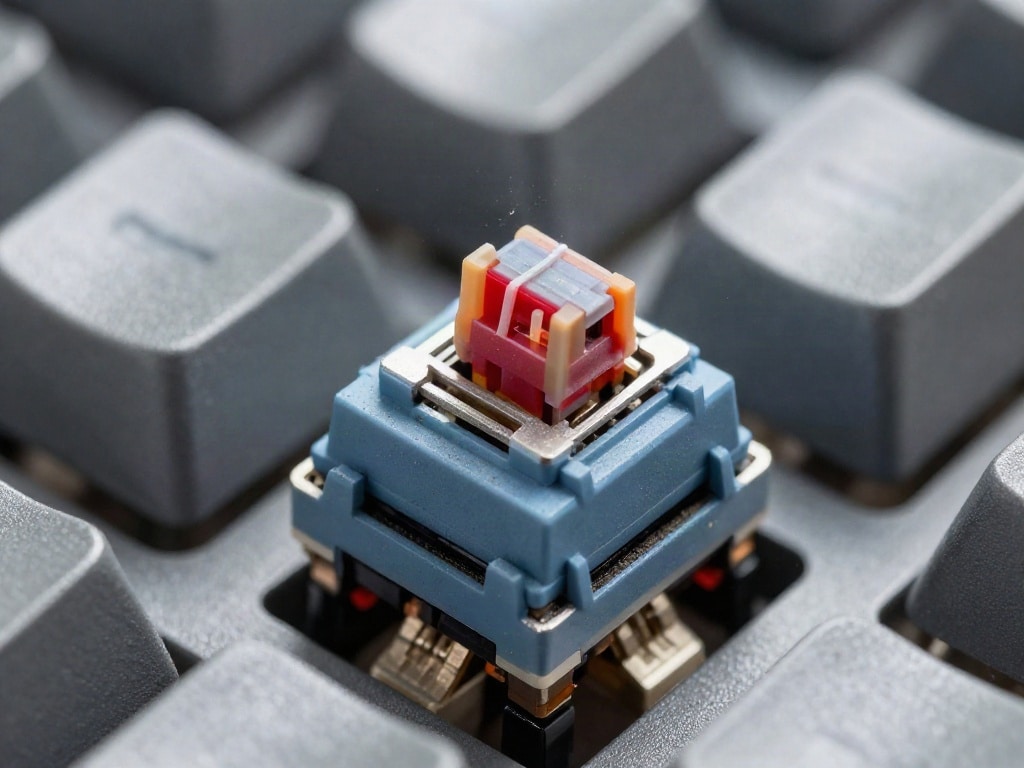
- Regelmäßige Reinigung: Halte deine Tastatur sauber, um die Ansammlung von Staub und Schmutz zu verhindern, die die Schalter beeinträchtigen können.
- Vermeide das Essen und Trinken über der Tastatur: Flüssigkeiten und Krümel sind die größten Feinde mechanischer Schalter.
- Sorgfältige Handhabung: Gehe pfleglich mit deiner Tastatur um. Vermeide starke Stöße oder das Fallenlassen.
- Verwende eine Tastaturmatte: Eine Tastaturmatte kann helfen, die Tastatur vor Staub und Schmutz zu schützen und ein Abrutschen zu verhindern.
- Wähle qualitativ hochwertige Schalter: Bei der Anschaffung einer neuen mechanischen Tastatur kann die Wahl von Schaltern namhafter Hersteller mit guter Reputation für Langlebigkeit und Zuverlässigkeit helfen.
Strukturierte Übersicht: Ursachen und Lösungen
| Kategorie | Häufige Ursachen für doppelte Eingaben | Typische Lösungsansätze |
|---|---|---|
| Mechanische Faktoren | Verschleiß, Schmutz, Flüssigkeitsschäden in den Schaltern | Gründliche Reinigung, Austausch defekter Schalter |
| Elektronik & Firmware | Fehler im Debouncing, Firmware-Bugs | Firmware-Update, Anpassung von Debounce-Einstellungen (falls möglich) |
| Software & OS | Treiberprobleme, falsche OS-Einstellungen, Software-Konflikte | Treiber-Update/-Neuinstallation, Anpassung der Wiederholungsrate, Deaktivierung von Hintergrundprogrammen |
| Benutzerverhalten | Schnelles Tippen, unvollständiges Loslassen von Tasten | Anpassen der Tipptechnik, Anpassung der OS-Einstellungen |
Das sind die neuesten Tastaturfilter Produkte mit der besten Bewertung


FAQ – Häufig gestellte Fragen zu Doppelte Tasteneingaben bei mechanischen Tastaturen
Warum gibt meine Tastatur plötzlich doppelte Buchstaben ein?
Plötzlich auftretende doppelte Tasteneingaben können verschiedene Ursachen haben. Häufige Gründe sind angesammelter Staub oder Schmutz in den Schaltern, ein kleiner technischer Defekt des Schalters, ein Software-Konflikt, veraltete Treiber oder auch falsch eingestellte Wiederholungsraten im Betriebssystem. Manchmal kann auch eine Flüssigkeitskontamination die Kontakte beeinträchtigen.
Ist mein Schalter defekt, wenn er doppelte Eingaben macht?
Ein defekter Schalter ist eine häufige Ursache für doppelte Eingaben, insbesondere wenn das Problem bei einer bestimmten Taste auftritt. Der Verschleiß der internen Kontakte oder eine Fehlfunktion der Feder können dazu führen, dass der Schalter nicht mehr korrekt funktioniert. Bevor du jedoch einen Schalter austauschst, solltest du andere Ursachen wie Verschmutzung oder Software-Probleme ausschließen.
Kann man die doppelte Tasteneingabe in den Windows-Einstellungen beheben?
Ja, du kannst die Einstellungen für die Tastenwiederholrate und die Verzögerung bis zur Wiederholung in Windows anpassen. Eine höhere Verzögerung und eine niedrigere Wiederholrate können dazu beitragen, dass doppelte Eingaben weniger wahrscheinlich sind. Gehe dazu zu Einstellungen > Barrierefreiheit > Tastatur.
Muss ich meine Tastatur reinigen, wenn sie doppelte Tasten eingibt?
Eine gründliche Reinigung ist oft eine der effektivsten Methoden, um doppelte Tasteneingaben zu beheben, da Staub und Schmutz die Mechanik der Schalter stören können. Wenn du deine Tastatur regelmäßig reinigst, insbesondere die Zwischenräume zwischen den Tasten mit Druckluft, kannst du viele Probleme vermeiden. Wenn das Problem nach der Reinigung nicht behoben ist, sind andere Ursachen wahrscheinlicher.
Wie kann ich testen, ob das Problem bei der Tastatur oder am Computer liegt?
Die einfachste Methode ist, deine mechanische Tastatur an einen anderen Computer anzuschließen. Wenn das Problem dort nicht auftritt, liegt die Ursache wahrscheinlich an der Software, den Treibern oder der Hardware deines ursprünglichen Computers. Tritt das Problem auch auf dem anderen Computer auf, ist die Tastatur selbst höchstwahrscheinlich die Fehlerquelle.
Was sind Hot-Swap-Schalter und wie helfen sie bei Problemen mit doppelten Eingaben?
Hot-Swap-Schalter sind mechanische Tastenschalter, die du ohne Löten austauschen kannst. Wenn ein solcher Schalter doppelte Eingaben verursacht, kannst du ihn einfach gegen einen neuen, funktionierenden Schalter austauschen. Dies macht die Reparatur von tastaturspezifischen Hardware-Problemen wesentlich einfacher und zugänglicher.
Ist es normal, dass mechanische Tastaturen doppelte Eingaben machen?
Es ist nicht normal und deutet auf ein Problem hin. Obwohl mechanische Tastaturen für ihre Langlebigkeit und Präzision bekannt sind, können sie durch Verschleiß, Verschmutzung oder technische Defekte beeinträchtigt werden, was zu doppelten Eingaben führt. Regelmäßige Pflege und Wartung können helfen, dies zu verhindern.


