

Wenn du die Beleuchtung deiner Tastatur unter Windows anpassen möchtest, um die Sichtbarkeit bei schlechten Lichtverhältnissen zu verbessern oder einfach eine ästhetisch ansprechendere Arbeitsumgebung zu schaffen, gibt es verschiedene Wege, dies zu realisieren. Dies betrifft sowohl die Helligkeit als auch die Farbe und Effekte, je nach Modell deiner Tastatur und der installierten Software.
Das sind die beliebtesten Tastaturbeleuchtung konfigurieren Produkte




Grundlagen der Tastaturbeleuchtung unter Windows
Die Tastaturbeleuchtung, auch als Hintergrundbeleuchtung bekannt, ist eine Funktion, die immer mehr an Bedeutung gewinnt. Sie dient nicht nur der reinen Funktionalität, sondern auch der Personalisierung deines Setups. Die Konfiguration kann dabei von einfachen Tastenkombinationen bis hin zu komplexen Software-Einstellungen reichen.
Funktionen und Anpassungsmöglichkeiten
Moderne Tastaturen bieten oft eine breite Palette an Anpassungsmöglichkeiten für ihre Beleuchtung. Dazu gehören:
- Helligkeitsstufen: Du kannst die Intensität des Lichts einstellen, von sehr hell bis kaum wahrnehmbar. Dies ist nützlich, um Blendung zu vermeiden oder Energie zu sparen.
- Farboptionen: Viele Tastaturen ermöglichen die Auswahl aus Millionen von Farben. Dies reicht von der Einstellung einer einzelnen Farbe für alle Tasten bis hin zu komplexen Farbprofilen.
- Beleuchtungszonen: Höherwertige Tastaturen erlauben die unabhängige Steuerung der Beleuchtung einzelner Tasten oder vordefinierter Zonen (z.B. WASD-Tasten für Gaming).
- Dynamische Effekte: Hierzu zählen Effekte wie Atmen, Wellen, Reaktionen auf Tastenanschläge oder Farbverläufe.
- Profile: Du kannst verschiedene Beleuchtungseinstellungen speichern und schnell zwischen ihnen wechseln, beispielsweise für verschiedene Anwendungen oder Spiele.
Methoden zur Konfiguration der Tastaturbeleuchtung
Die Art und Weise, wie du deine Tastaturbeleuchtung konfigurierst, hängt stark vom Hersteller und Modell deiner Tastatur ab. Grundsätzlich gibt es drei Hauptansätze:
1. Direkte Tastenkombinationen (Hardware-Steuerung)
Viele Tastaturen, insbesondere solche im mittleren Preissegment, verfügen über integrierte Funktionen zur Steuerung der Beleuchtung über Tastenkombinationen. Diese sind oft über die Fn-Taste in Kombination mit anderen Funktionstasten (F1-F12) oder speziellen Medientasten zugänglich.
- Helligkeit ändern: Suche nach Symbolen wie einer Sonne oder Glühbirne auf deinen Funktionstasten. Oft sind dies Tasten wie F5 und F6 oder F11 und F12. Du drückst die Fn-Taste zusammen mit der entsprechenden Taste, um die Helligkeit schrittweise zu erhöhen oder zu verringern.
- Beleuchtungsmodus wechseln: Manche Tastaturen haben eine dedizierte Taste, oft mit einem Glühbirnen-Symbol, um zwischen verschiedenen Beleuchtungsmodi (z.B. Aus, Ein, Atmen, Wellen) zu wechseln.
- Farbe ändern (begrenzt): Bei einigen Modellen kannst du mit Tastenkombinationen durch vordefinierte Farboptionen schalten.
Vorteil: Einfach und schnell zugänglich, erfordert keine zusätzliche Software.
Nachteil: Begrenzte Anpassungsmöglichkeiten, oft nur Helligkeit und vordefinierte Modi.
Tipp: Konsultiere das Handbuch deiner Tastatur, um die genauen Tastenkombinationen zu erfahren.
2. Herstellerspezifische Software
Für eine tiefere und flexiblere Steuerung der Tastaturbeleuchtung ist die Installation der vom Hersteller bereitgestellten Software unerlässlich. Diese Programme bieten in der Regel eine grafische Benutzeroberfläche, über die du fast alle Aspekte der Beleuchtung anpassen kannst.
- Beliebte Software-Beispiele:
- Logitech: Logitech G HUB, Logitech Options
- Corsair: Corsair iCUE
- Razer: Razer Synapse
- SteelSeries: SteelSeries GG (mit Engine)
- HyperX: HyperX NGENUITY
- Microsoft: Microsoft Mouse and Keyboard Center (für einige Modelle)
- Funktionsumfang der Software:
- Detaillierte Helligkeitsregelung.
- Volle RGB-Farbsteuerung für jede Taste oder Zone.
- Erstellung und Speicherung von benutzerdefinierten Beleuchtungsprofilen.
- Konfiguration von dynamischen Effekten und Animationen.
- Synchronisation der Beleuchtung mit anderen Peripheriegeräten (Maus, Headset) des gleichen Herstellers.
- Erstellung von reaktiven Effekten, die auf Spiele-Events oder Systeminformationen reagieren.
Vorteil: Maximale Flexibilität und Kontrolle, erweiterte Funktionen und Effekte.
Nachteil: Erfordert Installation und Ausführung von Software im Hintergrund, kann Ressourcen beanspruchen.
3. Windows-eigene Einstellungen (eingeschränkt)
Windows selbst bietet nur sehr begrenzte direkte Einstellungsmöglichkeiten für die Tastaturbeleuchtung, die zudem stark vom Tastaturhersteller und dessen Treibern abhängen. In der Regel sind dies allgemeine Funktionen, die eher die Beleuchtung im Energiesparmodus betreffen.
- Energiesparoptionen: Unter Windows 10 und 11 kannst du in den Energiesparoptionen festlegen, ob die Tastaturbeleuchtung bei Inaktivität gedimmt oder ausgeschaltet werden soll. Diese Einstellung findest du meist unter:
Einstellungen > System > Strom und Akku > Bildschirm und Standby (bei Laptops) oder unter den erweiterten Energieeinstellungen.
- Manche Tastaturen integrieren sich: Bei einigen Tastaturen, insbesondere denen von Microsoft selbst, werden die Beleuchtungseinstellungen über das „Microsoft Maus- und Tastaturcenter“ verwaltet. Dieses wird bei der Installation der Tastatur oder über den Microsoft Store angeboten.
Vorteil: Keine zusätzliche Software eines Drittanbieters notwendig (falls unterstützt).
Nachteil: Extrem limitierte Funktionen, nicht für die meisten Gaming- oder High-End-Tastaturen relevant.
Verständnis von RGB-Tastaturbeleuchtung
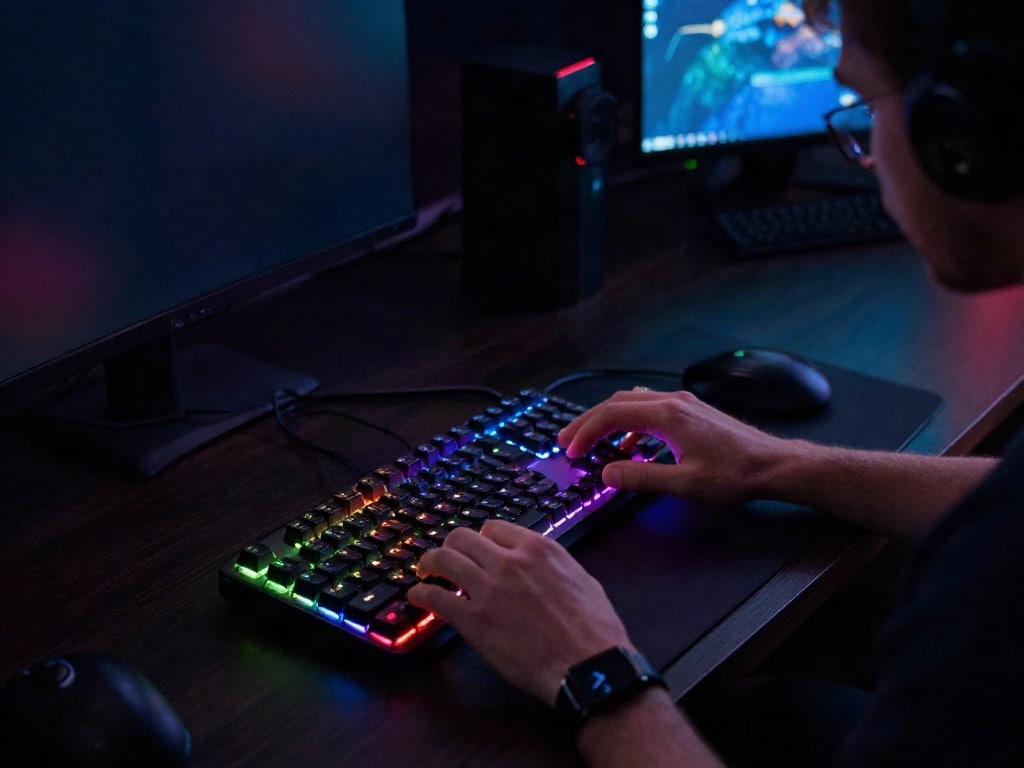
Die fortschrittlichste Form der Tastaturbeleuchtung ist RGB. Hierbei steht RGB für die drei Grundfarben Rot (R), Grün (G) und Blau (B). Durch die Mischung dieser drei Farben in unterschiedlichen Intensitäten können Millionen von Farbtönen erzeugt werden. Moderne RGB-Tastaturen verwenden entweder:
- Single-Zone RGB: Die gesamte Tastatur leuchtet in einer einzigen Farbe, die du wählst.
- Multi-Zone RGB: Die Tastatur ist in mehrere Bereiche unterteilt (z.B. Funktionstasten, Ziffernblock, Pfeiltasten), die unabhängig voneinander beleuchtet werden können.
- Per-Key RGB: Jede einzelne Taste kann individuell in Farbe und Helligkeit eingestellt werden. Dies ist die flexibelste und häufigste Form bei High-End-Gaming-Tastaturen.
Häufige Effekte und ihre Konfiguration
Die herstellerspezifische Software ermöglicht die Erstellung und Anpassung einer Vielzahl von Effekten:
- Statisch: Eine feste Farbe für alle Tasten oder ausgewählte Zonen.
- Atmung (Breathing): Die Farbe pulsiert langsam ein- und aus.
- Welle (Wave): Ein Farbband bewegt sich über die Tastatur.
- Reaktiv (Reactive): Tasten leuchten kurz auf, wenn sie gedrückt werden, und verblassen dann wieder.
- Reaktion auf Sound (Audio Visualizer): Die Beleuchtung reagiert auf Umgebungsgeräusche oder die Systemausgabe (z.B. Musik).
- Regenbogen (Rainbow): Ein ständiger Wechsel verschiedener Farben über die Tastatur.
Tipps für die optimale Konfiguration
Um das Beste aus deiner Tastaturbeleuchtung herauszuholen, beachte folgende Tipps:
- Schonende Helligkeit: Vermeide zu helle Beleuchtung, besonders bei Nacht, da dies die Augen ermüden kann. Stelle die Helligkeit so ein, dass du die Tasten gut erkennen kannst, ohne geblendet zu werden.
- Farbpsychologie: Bestimmte Farben können die Stimmung beeinflussen. Blaue oder grüne Töne werden oft als beruhigend empfunden, während rote oder orangefarbene Töne belebender wirken können. Experimentiere, was für dich am besten funktioniert.
- Gaming vs. Produktivität: Für Gaming sind oft dynamische oder reaktive Effekte beliebt. Für produktives Arbeiten mag eine statische, unaufdringliche Farbe oder gar kein Licht angenehmer sein.
- Akkulaufzeit (bei kabellosen Tastaturen): Bei kabellosen Tastaturen kann eine eingeschaltete Beleuchtung die Akkulaufzeit erheblich verkürzen. Nutze die Helligkeitseinstellungen und schalte die Beleuchtung bei Bedarf aus, um Energie zu sparen.
- Software-Updates: Halte die Treiber und die Software deiner Tastatur immer auf dem neuesten Stand. Updates beheben oft Fehler und können neue Funktionen für die Beleuchtungssteuerung hinzufügen.
- Tastaturhandbuch konsultieren: Jede Tastatur ist anders. Das Handbuch ist die ultimative Quelle für spezifische Anleitungen zur Tastenkombinationen und Software-Nutzung.
Zusammenfassung der Konfigurationsmethoden
| Methode | Anwendungsbereich | Flexibilität | Technische Voraussetzungen |
|---|---|---|---|
| Tastenkombinationen | Einfache Helligkeits- und Modusänderungen | Gering | Keine zusätzliche Software erforderlich |
| Herstellerspezifische Software | Umfassende RGB-Steuerung, Effekte, Profile | Hoch | Installation der spezifischen Software des Herstellers |
| Windows-Einstellungen | Energiesparfunktionen, Grundlegende Hardware-Integration | Sehr gering | Betriebssystem-Einstellungen, ggf. Treiber von Microsoft |
Das sind die neuesten Tastaturbeleuchtung konfigurieren Produkte mit der besten Bewertung




FAQ – Häufig gestellte Fragen zu Tastaturbeleuchtung unter Windows konfigurieren
Meine Tastatur hat keine Beleuchtung, kann ich diese nachträglich hinzufügen?
Wenn deine Tastatur ab Werk keine Beleuchtungsfunktion besitzt, ist es in der Regel nicht möglich, diese nachträglich hinzuzufügen. Die Beleuchtungskomponenten sind fest in das Design und die Elektronik der Tastatur integriert. Du müsstest in diesem Fall eine neue Tastatur mit integrierter Beleuchtung erwerben.
Wie kann ich die Beleuchtung meiner Tastatur ganz ausschalten?
Das Ausschalten der Beleuchtung ist meist über die Tastenkombinationen deiner Tastatur möglich (oft Fn + eine Taste mit einem Glühbirnen- oder Sonnensymbol, bis das Licht erlischt). Alternativ kannst du die Beleuchtung in der herstellerspezifischen Software auf die niedrigste Helligkeitsstufe einstellen oder explizit auf ‚Aus‘ setzen. Bei einigen Tastaturen gibt es auch einen dedizierten Knopf dafür.
Die Software meines Tastaturherstellers funktioniert nicht mehr richtig, was kann ich tun?
Versuche zunächst, die Software vollständig zu deinstallieren und dann die neueste Version von der offiziellen Website des Herstellers neu herunterzuladen und zu installieren. Stelle sicher, dass du auch die neuesten Treiber für deine Tastatur installiert hast. Manchmal können auch Konflikte mit anderer installierter Software oder ein Neustart des Computers Probleme beheben.
Kann ich die Beleuchtung meiner Tastatur synchron mit meiner Maus oder meinem Headset steuern?
Ja, das ist bei vielen Herstellern möglich, wenn Maus, Tastatur und Headset vom selben Hersteller stammen und die entsprechende Software unterstützen. Die herstellerspezifischen Programme wie Logitech G HUB, Corsair iCUE oder Razer Synapse bieten in der Regel eine „Sync“-Funktion, mit der du ein einheitliches Beleuchtungsprofil für alle deine Geräte erstellen kannst.
Meine Tastatur hat zwar RGB, aber ich kann nur wenige Farben auswählen. Woran liegt das?
Dies liegt wahrscheinlich daran, dass du die Tastenkombinationen zur Steuerung der Beleuchtung verwendest, welche oft nur eine begrenzte Auswahl an vordefinierten Farben und Effekten bieten. Um alle RGB-Möglichkeiten deiner Tastatur zu nutzen, musst du die offizielle Software des Herstellers installieren und dort die Farben und Effekte nach deinen Wünschen konfigurieren.
Beeinflusst die Tastaturbeleuchtung die Leistung meines Computers?
Die Auswirkung der Tastaturbeleuchtung auf die Systemleistung ist in der Regel vernachlässigbar, insbesondere bei modernen Computern. Die herstellerspezifischen Software-Anwendungen, die im Hintergrund laufen, um die Beleuchtung zu steuern, verbrauchen zwar etwas Systemressourcen (RAM und CPU), aber dieser Verbrauch ist meist so gering, dass er für die meisten Nutzer nicht spürbar ist. Bei sehr leistungsschwachen Systemen oder wenn sehr komplexe, dynamische Effekte in Echtzeit berechnet werden, könnte ein minimaler Einfluss auftreten.
Ich habe Probleme mit bestimmten Tasten, die nicht die richtige Farbe anzeigen. Was ist zu tun?
Überprüfe zunächst, ob die betreffende Taste in der Software korrekt konfiguriert ist und eine Farbe zugewiesen wurde. Manchmal hilft es, die Beleuchtungseinstellungen zurückzusetzen oder ein neues Beleuchtungsprofil von Grund auf zu erstellen. Wenn das Problem weiterhin besteht und die Tastatur noch Garantie hat, könnte ein technischer Defekt vorliegen, und du solltest den Support des Herstellers kontaktieren.


