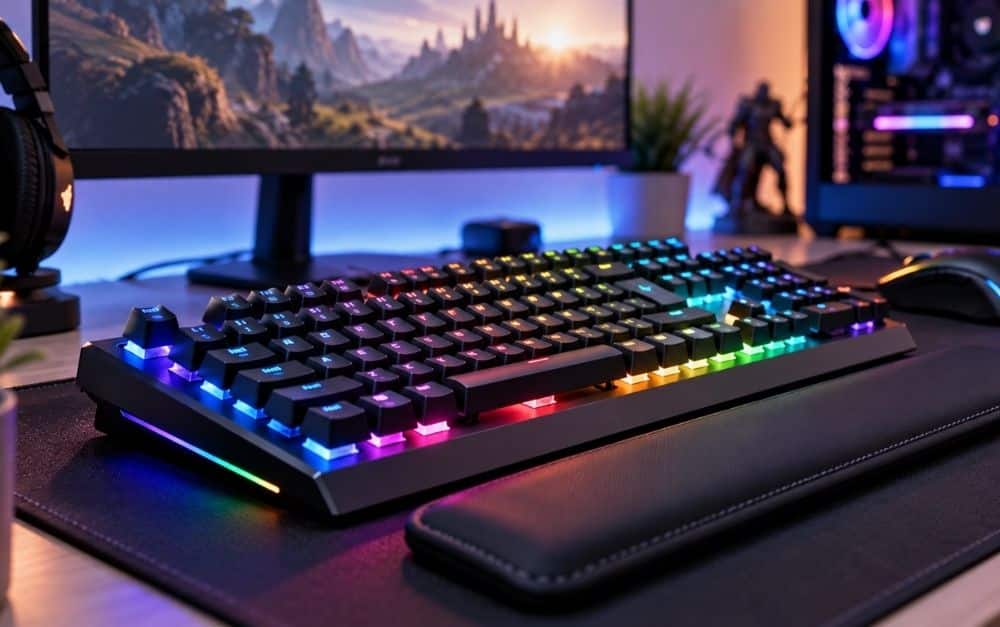

Du möchtest die Switches deiner Hot-Swap-Tastatur wechseln, um dein Tipperlebnis zu personalisieren oder defekte Schalter zu ersetzen? Dieser Prozess ist einfacher als du vielleicht denkst und eröffnet dir die Welt der individuellen Tastaturkonfiguration.
Das sind die beliebtesten Tastatur Switches Produkte


Das Wechseln von Switches an deiner Hot-Swap-Tastatur: Eine detaillierte Anleitung
Die Möglichkeit, die Switches an einer Tastatur ohne Löten auszutauschen, hat die Welt des Custom-Keyboards revolutioniert. Hot-Swap-Tastaturen sind darauf ausgelegt, dir maximale Flexibilität zu bieten. Ob du den taktilen Widerstand verändern, das Geräuschbild optimieren oder einfach nur die Lebensdauer deiner Tastatur verlängern möchtest – das Wechseln der Switches ist der Schlüssel.
Warum Switches wechseln? Die Vorteile im Überblick
- Personalisierung des Tippgefühls: Jeder Switch-Typ bietet ein einzigartiges Tippgefühl. Linear, taktil oder clicky – du kannst den perfekten Switch für deine Bedürfnisse finden.
- Optimierung des Klangs: Switches beeinflussen maßgeblich das Geräusch, das deine Tastatur beim Tippen macht. Leisere Schalter für das Büro oder lautere, befriedigende Klicks für dein Gaming-Setup sind möglich.
- Ersatz von Defekten: Sollte ein einzelner Switch defekt sein, musst du nicht gleich die ganze Tastatur austauschen. Ein einfacher Austausch behebt das Problem.
- Experimentierfreude: Die Community für mechanische Tastaturen lebt vom Ausprobieren. Mit Hot-Swap-Tastaturen kannst du mühelos verschiedene Switch-Kombinationen testen.
- Verbesserung der Ergonomie: Manche Switches können die Belastung deiner Finger bei langen Tippsessions reduzieren.
Benötigtes Werkzeug und Materialien
Bevor du mit dem Wechseln beginnst, stelle sicher, dass du das richtige Werkzeug zur Hand hast:
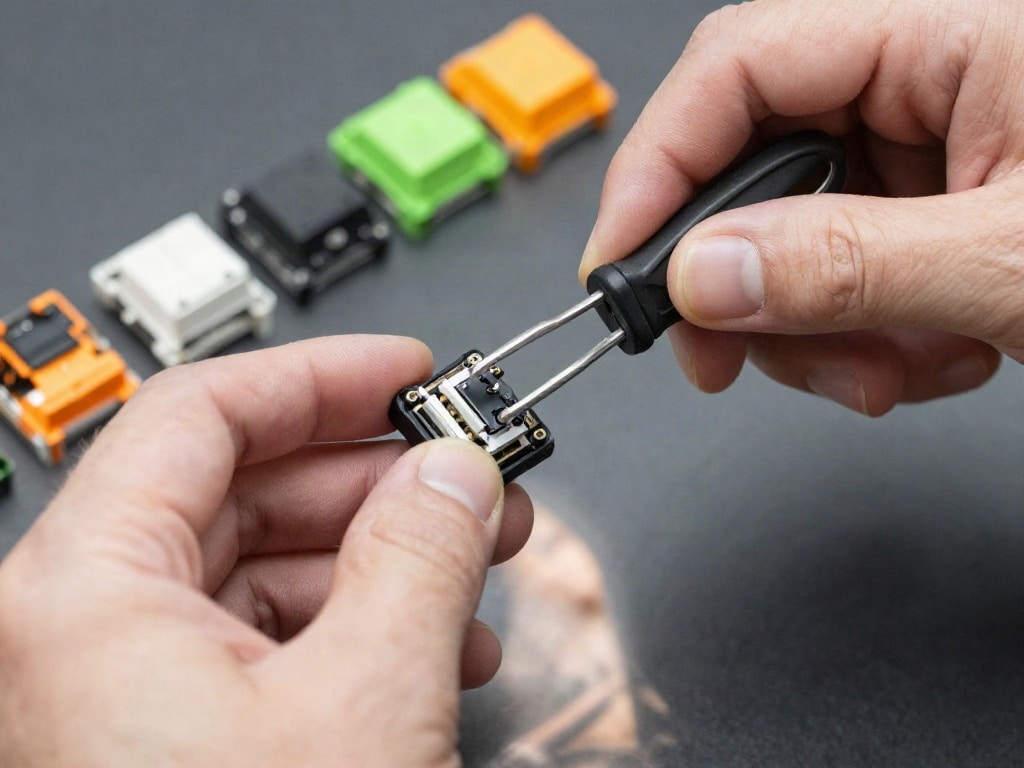
- Switch-Puller: Dieses spezielle Werkzeug ist unerlässlich, um die Switches sicher und ohne Beschädigung aus der Tastaturplatine zu ziehen. Es gibt verschiedene Designs, aber die meisten funktionieren nach dem gleichen Prinzip.
- Ersatz-Switches: Stelle sicher, dass du kompatible Switches hast. Die meisten Hot-Swap-Tastaturen verwenden 3-Pin oder 5-Pin MX-kompatible Switches. Überprüfe die Spezifikationen deiner Tastatur.
- Pinzette (optional): Eine feine Pinzette kann hilfreich sein, um kleine Teile oder versehentlich herausgefallene Federn aufzunehmen.
- Reinigungstuch (optional): Ein Mikrofasertuch eignet sich gut, um Staub und Schmutz von den Switches und der Tastaturplatine zu entfernen.
- Luftzerstäuber (optional): Um Staub aus den Sockeln zu entfernen, bevor neue Switches eingesetzt werden.
Schritt-für-Schritt-Anleitung zum Wechseln deiner Switches
Das Wechseln der Switches ist ein geradliniger Prozess, der etwas Geduld und Sorgfalt erfordert.
Vorbereitung ist alles
- Tastatur vom Computer trennen: Dies ist ein wichtiger Sicherheitsschritt. Stelle sicher, dass die Tastatur nicht mit Strom versorgt wird, bevor du mit der Arbeit beginnst.
- Oberfläche vorbereiten: Lege deine Tastatur auf eine saubere, gut beleuchtete und stabile Arbeitsfläche. Eine weiche Unterlage wie ein Mousepad kann Kratzer vermeiden.
- Keycaps entfernen (falls nötig): Bei manchen Tastaturen ist es einfacher, die Switches zu wechseln, wenn die Keycaps (Tastenkappen) entfernt sind. Verwende dazu einen Keycap-Puller oder ziehe sie vorsichtig mit den Fingern ab.
Das Entfernen der alten Switches
- Positioniere den Switch-Puller: Führe die Zinken des Switch-Pullers vorsichtig über die Seiten des Switches, den du entfernen möchtest. Achte darauf, dass die Zinken an den vorgesehenen Stellen greifen.
- Ziehe vorsichtig nach oben: Übe gleichmäßigen, senkrechten Druck nach oben aus. Vermeide ruckartige Bewegungen oder Kippen, da dies die Sockel auf der Tastaturplatine beschädigen könnte. Manchmal sitzt ein Switch etwas fester. Sei hier besonders behutsam.
- Prüfe die Pins: Nach dem Entfernen des Switches, schau dir die Pins an. Sind sie gerade? Falls ein Pin leicht verbogen ist, kannst du ihn vorsichtig mit einer Pinzette oder einer kleinen Zange geradebiegen.
- Reinige den Sockel (optional): Nutze den Luftzerstäuber oder ein leicht feuchtes Tuch, um Staub und Schmutz aus dem leeren Switch-Sockel zu entfernen. Dies gewährleistet eine gute Verbindung für den neuen Switch.
- Wiederhole den Vorgang: Fahre fort, bis alle gewünschten Switches entfernt sind.
Das Einsetzen der neuen Switches
- Richte den neuen Switch aus: Halte den neuen Switch so, dass die Pins gerade nach unten zeigen. Vergleiche die Ausrichtung der Pins mit den Löchern im Switch-Sockel auf der Tastaturplatine. Achte auf die Ausrichtung der Nasen und Vertiefungen am Switch-Gehäuse, falls vorhanden.
- Setze den Switch ein: Setze den Switch vorsichtig in den Sockel. Du solltest einen leichten Widerstand spüren, wenn die Pins in die Löcher gleiten.
- Drücke nach unten: Drücke den Switch fest nach unten, bis er bündig mit der Tastaturplatine sitzt. Du solltest ein leichtes Klicken hören, wenn der Switch richtig eingerastet ist.
- Prüfe die Verbindung: Nachdem du einen Switch eingesetzt hast, ist es ratsam, ihn sofort zu testen. Stecke die Tastatur kurz an und prüfe, ob der neu eingesetzte Switch funktioniert. Dies erspart dir später die Suche nach dem Fehler, falls ein Switch nicht richtig sitzt.
- Schließe die Keycap an: Wenn der Switch korrekt sitzt und funktioniert, bringe die entsprechende Keycap wieder an.
- Wiederhole für alle Switches: Fahre fort, bis alle gewünschten Switches ausgetauscht sind.
Wichtige Überlegungen und Tipps
Damit der Wechsel reibungslos verläuft und du das beste Ergebnis erzielst, beachte folgende Punkte:
- Kompatibilität der Switches: Nicht alle Switches sind mit jeder Hot-Swap-Platine kompatibel. Die häufigsten Standards sind MX-kompatible Switches (3-Pin und 5-Pin). 5-Pin-Switches bieten oft eine etwas höhere Stabilität, benötigen aber eine Platine mit entsprechenden 5-Pin-Sockeln. Überprüfe immer die Spezifikationen deiner Tastatur.
- Ausrichtung der Pins: Die Pins eines Switches müssen exakt gerade sein, um in die Sockel zu passen. Verbiegen sich die Pins beim Einsetzen, übe sanften Druck aus, um sie wieder auszurichten.
- Beschädigung der Sockel: Die Sockel auf der Tastaturplatine sind empfindlich. Vermeide übermäßiges Rütteln oder Ziehen beim Entfernen der Switches, um ein Ausreißen der Sockel zu verhindern.
- Staub und Schmutz: Achte darauf, dass keine Fremdkörper in die Sockel gelangen, da dies zu Kontaktproblemen führen kann.
- Geduld ist gefragt: Nimm dir Zeit für den Wechsel. Hetze dich nicht, um Fehler zu vermeiden.
- Teste während des Prozesses: Es ist empfehlenswert, die Tastatur nach dem Einsetzen einiger Switches kurz anzuschließen und zu testen, ob sie funktionieren. So kannst du Probleme frühzeitig erkennen.
- Markierungen: Wenn du nur einige Switches austauschen möchtest, markiere dir eventuell die Positionen, um Verwechslungen zu vermeiden.
Unterschiedliche Switch-Typen im Überblick
Die Wahl der richtigen Switches ist entscheidend für dein Tipperlebnis. Hier sind die gängigsten Kategorien:
| Kategorie | Merkmale | Einsatzbereich |
|---|---|---|
| Linear | Gleichmäßiger, sanfter Tastenanschlag ohne spürbaren Widerstandshöhepunkt oder Klick. Einfach und geschmeidig von Anfang bis Ende. | Gaming, schnelles Tippen, Benutzer, die ein leises und flüssiges Tippgefühl bevorzugen. |
| Taktil | Bietet einen spürbaren „Buckel“ oder Widerstandspunkt während des Tastenanschlag. Dies signalisiert, dass der Tastenanschlag registriert wurde, ohne ein hörbares Klicken zu erzeugen. | Produktivität, Programmierung, Benutzer, die ein taktiles Feedback wünschen, aber Lärm vermeiden möchten. |
| Clicky | Kombiniert ein taktiles Feedback mit einem hörbaren Klickgeräusch. Jeder Tastenanschlag wird durch einen deutlich hörbaren Klick bestätigt. | Enthusiasten, die das klassische mechanische Tastaturgeräusch lieben, Tippen mit akustischer Bestätigung. |
Innerhalb dieser Kategorien gibt es unzählige Varianten mit unterschiedlichen Betätigungskräften (gemessen in Gramm), Hubwegen und Gehäusematerialien, die das Tippgefühl und den Klang weiter beeinflussen.
Das sind die neuesten Tastatur Switches Produkte mit der besten Bewertung



FAQ – Häufig gestellte Fragen zu Switches einer Hot-Swap-Tastatur wechseln
Muss ich alle Switches gleichzeitig wechseln?
Nein, das ist nicht notwendig. Der Hauptvorteil einer Hot-Swap-Tastatur ist die Möglichkeit, einzelne Switches nach Bedarf zu ersetzen. Du kannst also defekte Schalter austauschen oder gezielt einzelne Tasten mit einem anderen Switch-Typ belegen, um bestimmte Funktionen zu verbessern.
Kann ich Switches von verschiedenen Herstellern mischen?
Grundsätzlich ja, solange die Switches demselben mechanischen Standard (z.B. MX-kompatibel) entsprechen und die gleichen Pin-Konfigurationen (3-Pin oder 5-Pin) aufweisen. Es ist jedoch ratsam, innerhalb einer Tastatur möglichst gleichartige Switches zu verwenden, um ein konsistentes Tippgefühl zu gewährleisten. Mischungen sind aber durchaus üblich und können gezielt eingesetzt werden.
Was passiert, wenn ich einen Switch falsch einsetze?
Wenn ein Switch falsch herum oder nicht richtig ausgerichtet eingesetzt wird, können die Pins verbiegen oder abbrechen. Dies kann den Sockel auf der Platine beschädigen und den Switch unbrauchbar machen. Sei beim Einsetzen besonders sorgfältig und stelle sicher, dass die Pins gerade in die entsprechenden Löcher geführt werden.
Wie merke ich, ob ein Switch richtig sitzt?
Ein korrekt eingesetzter Switch sitzt bündig auf der Tastaturplatine. Du solltest auch ein leichtes Klicken spüren oder hören, wenn der Switch eingerastet ist. Wenn der Switch heraussteht oder wackelt, sitzt er wahrscheinlich nicht richtig. Teste den Switch, indem du ihn bei angeschlossener Tastatur drückst.
Brauche ich spezielle Software, um Switches zu wechseln?
Nein, das Wechseln von mechanischen Switches ist ein rein physischer Prozess. Es ist keine spezielle Software oder Firmware erforderlich, um die Switches selbst auszutauschen. Software wird erst dann relevant, wenn du Makros programmierst oder Beleuchtungseffekte anpasst, was unabhängig vom Switch-Typ ist.
Wie reinige ich meine Tastatur, während ich die Switches wechsle?
Wenn die Switches entfernt sind, hast du eine hervorragende Gelegenheit, die Tastaturplatine und die Umgebung der Sockel zu reinigen. Du kannst einen Luftzerstäuber verwenden, um Staub aus den Sockeln zu blasen, oder ein Mikrofasertuch (ggf. leicht mit Isopropylalkohol befeuchtet) verwenden, um Schmutz und Ablagerungen vorsichtig zu entfernen. Achte darauf, dass keine Flüssigkeit in die Elektronik gelangt.
Was sind 3-Pin und 5-Pin Switches und worauf muss ich achten?
3-Pin-Switches haben zwei Metallstifte für die Verbindung und einen zentralen Kunststoffstift zur Stabilisierung. 5-Pin-Switches haben zusätzlich zwei weitere Metallstifte, die die Stabilität und Ausrichtung des Switches weiter verbessern. Deine Hot-Swap-Tastaturplatine muss über entsprechende Sockel für 3-Pin- oder 5-Pin-Switches verfügen. Die meisten Hot-Swap-Platinen sind mit beiden Typen kompatibel, aber es ist immer ratsam, dies vor dem Kauf von Switches zu überprüfen.