

Das Wechseln von Switches bei deiner Hot-Swap-Tastatur ist ein relativ unkomplizierter Prozess, der dir ermöglicht, das Tippgefühl und die Funktionalität deiner Tastatur individuell anzupassen. Mit dem richtigen Werkzeug und der korrekten Vorgehensweise kannst du defekte Schalter ersetzen oder einfach das Klangerlebnis und die Taktilität deiner mechanischen Tastatur optimieren.
Das sind die beliebtesten Hot-Swap Tastatur Werkzeug Produkte


Verständnis von Hot-Swap-Mechanischen Tastaturen
Hot-Swap-Tastaturen unterscheiden sich von traditionellen mechanischen Tastaturen durch ihre Fähigkeit, Schalter ohne Löten auszutauschen. Diese Funktion wird durch spezielle Sockel auf der Tastaturplatine ermöglicht, die die Schalterkontakte aufnehmen. Dies macht den Austausch von Schaltern zugänglich, selbst für Benutzer ohne fortgeschrittene Lötkenntnisse.
Vorteile von Hot-Swap-Tastaturen
- Individualisierung: Du kannst das Tippgefühl durch den Einsatz verschiedener Schaltertypen (linear, taktil, clicky) exakt auf deine Bedürfnisse abstimmen.
- Reparaturfreundlichkeit: Defekte Schalter lassen sich einfach und schnell austauschen, ohne dass eine professionelle Reparatur notwendig ist.
- Experimentierfreude: Neue Schaltertechnologien können einfach ausprobiert und integriert werden.
- Lebensdauererhöhung: Beschädigte oder abgenutzte Schalter müssen nicht zum Austausch der gesamten Tastatur führen.
Benötigtes Werkzeug für den Switch-Wechsel
Bevor du mit dem Wechsel beginnst, stelle sicher, dass du das notwendige Werkzeug zur Hand hast. Die richtigen Werkzeuge erleichtern den Prozess erheblich und minimieren das Risiko von Beschädigungen.
Essenzielle Werkzeuge
- Keycap-Abzieher: Ein Draht-Keycap-Abzieher ist ideal, um deine Tastenkappen sicher zu entfernen, ohne die Schalter oder die Kappen selbst zu beschädigen. Plastikabzieher sind auch eine Option, können aber bei häufiger Anwendung die Kappen verkratzen.
- Switch-Abzieher (Switch Puller): Dieses spezielle Werkzeug ist unerlässlich, um die Switches sicher aus den Hot-Swap-Sockeln zu ziehen. Es gibt verschiedene Arten, darunter Draht- und Zangen-ähnliche Modelle. Wähle eines, das gut in der Hand liegt und für deine Tastatur geeignet ist.
- Ersatz-Switches: Stelle sicher, dass du kompatible Ersatz-Switches zur Hand hast. Achte auf den richtigen Schaltertyp (3-Pin oder 5-Pin) und die gewünschten Eigenschaften (linear, taktil, clicky).
- Optional: Pinzette: Eine Pinzette kann hilfreich sein, um versehentlich herausgefallene Federn oder kleine Teile aufzunehmen.
- Optional: Eine weiche Unterlage: Ein Mikrofaserhandtuch oder eine Schaumstoffmatte schützt deine Arbeitsfläche und die Tastatur vor Kratzern.
Schritt-für-Schritt-Anleitung zum Switch-Wechsel
Befolge diese detaillierten Schritte, um deine Switches sicher und effektiv zu wechseln.
Vorbereitung
- Trenne die Tastatur: Ziehe immer das USB-Kabel von deiner Tastatur ab, bevor du mit dem Wechsel beginnst. Dies verhindert Kurzschlüsse und versehentliche Eingaben.
- Dokumentiere die Tastenbelegung: Mache Fotos von deiner Tastatur, falls du unsicher bist, welche Keycap wo hingehört. Dies ist besonders wichtig, wenn du alle Schalter austauschst oder eine ungewöhnliche Tastenbelegung hast.
- Reinige deine Arbeitsfläche: Sorge für eine saubere und gut beleuchtete Arbeitsumgebung.
Entfernen von Keycaps
- Greife die Keycap: Setze den Keycap-Abzieher vorsichtig auf eine Ecke der Keycap.
- Ziehe gerade nach oben: Übe gleichmäßigen Druck aus und ziehe die Keycap gerade nach oben. Vermeide ruckartige Bewegungen, die die Schalterstifte beschädigen könnten.
- Lagere die Keycaps: Bewahre die entfernten Keycaps sicher auf, am besten in ihrem Originalbehälter oder einer separaten Schale.
Entfernen von Switches
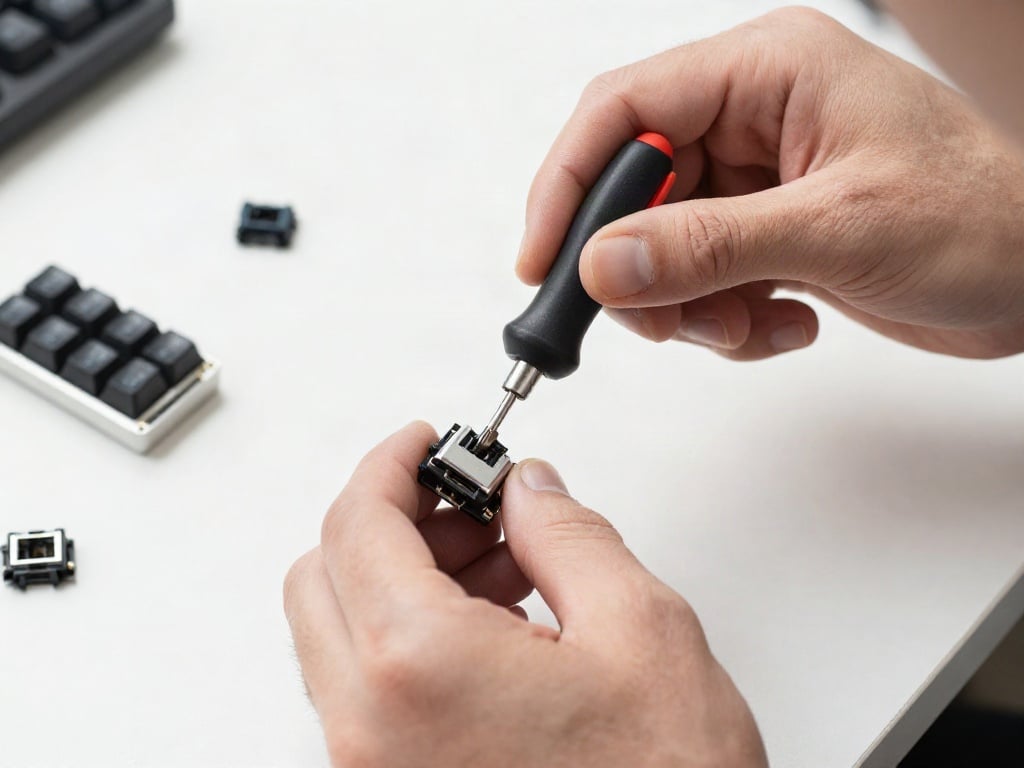
- Positioniere den Switch-Abzieher: Setze die Zinken oder Haken des Switch-Abziehers vorsichtig unter die Kanten des Schalters, idealerweise an den gegenüberliegenden Ecken, wo die Plastiknasen des Sockels greifen.
- Ziehe den Switch vorsichtig heraus: Drücke den Abzieher leicht zusammen und ziehe den Schalter gerade und gleichmäßig nach oben. Manchmal kann es nötig sein, leicht hin und her zu wackeln, um den Schalter zu lösen. Sei dabei geduldig und übe keinen übermäßigen Druck aus, um die Hot-Swap-Sockel auf der Platine nicht zu beschädigen.
- Überprüfe den Sockel: Stelle sicher, dass keine Pins des alten Schalters im Sockel stecken geblieben sind.
- Lagere die alten Switches: Bewahre die entfernten Schalter auf, falls du sie später wiederverwenden möchtest oder um sie mit den neuen zu vergleichen.
Einsetzen von neuen Switches
- Ausrichten der Pins: Halte den neuen Schalter so, dass die Metallpins (die Stifte) gerade und parallel zum Schaltergehäuse ausgerichtet sind. Achte darauf, dass die Pins nicht verbogen sind. Falls doch, biege sie vorsichtig mit einer Pinzette oder deinen Fingern wieder gerade.
- Positioniere den Schalter: Setze den Schalter vorsichtig über die Löcher des Hot-Swap-Sockels auf der Platine.
- Drücke sanft nach unten: Drücke den Schalter gerade und fest nach unten, bis er hörbar oder spürbar einrastet. Du solltest einen leichten Klick spüren, wenn der Schalter korrekt im Sockel sitzt.
- Überprüfe den Sitz: Stelle sicher, dass der Schalter vollständig und bündig mit der Platine sitzt. Ein überstehender Schalter kann Probleme mit der Keycap-Passform verursachen.
- Wiederhole den Vorgang: Setze alle gewünschten Schalter auf diese Weise ein.
Erneut Anbringen von Keycaps
- Richte die Keycap aus: Positioniere die Keycap über dem eingesetzten Schalter.
- Drücke sanft nach unten: Drücke die Keycap gerade und fest nach unten, bis sie sicher auf dem Schalter sitzt.
- Wiederhole den Vorgang: Bringe alle Keycaps wieder an.
Testen
- Schließe die Tastatur an: Verbinde deine Tastatur wieder mit deinem Computer.
- Teste alle Tasten: Öffne ein Textdokument oder ein Online-Tastaturtester-Tool und prüfe, ob jede Taste korrekt registriert wird und das gewünschte Gefühl vermittelt.
Kompatibilität von Switches und Hot-Swap-Sockeln
Nicht jeder Schalter passt in jeden Hot-Swap-Sockel. Es ist entscheidend, die Kompatibilität zu verstehen, um Probleme zu vermeiden.
Arten von Switches und Sockeln
- 3-Pin vs. 5-Pin Switches: Die meisten Hot-Swap-Tastaturen unterstützen sowohl 3-Pin- als auch 5-Pin-Switches. 5-Pin-Switches verfügen über zwei zusätzliche kleine Plastikstifte an der Unterseite, die für zusätzliche Stabilität sorgen. Wenn deine Tastatur nur 3-Pin-Sockel hat, kannst du die zusätzlichen Stifte von 5-Pin-Switches vorsichtig abknipsen. Umgekehrt können 3-Pin-Switches in 5-Pin-Sockeln verwendet werden, bieten aber potenziell weniger Stabilität.
- Hot-Swap-Sockeltypen: Die gängigsten Hot-Swap-Sockel sind MX-kompatibel. Es gibt jedoch auch einige proprietäre Sockeltypen. Überprüfe immer die Spezifikationen deiner Tastatur.
- Gedämpfte (Silencer) Switches: Einige Switches haben eingebaute Dämpfung, um das Geräusch zu reduzieren. Diese sind in der Regel vollständig kompatibel.
Umgang mit Problemen und häufigen Fehlern
Auch bei sorgfältiger Vorgehensweise können Probleme auftreten. Hier sind Lösungen für häufige Schwierigkeiten.
Häufige Probleme und deren Lösungen
- Verbogene Pins: Wenn ein Schalter nicht richtig einrastet, sind die Pins wahrscheinlich verbogen. Versuche, sie mit einer Pinzette vorsichtig geradezubiegen. Wenn die Pins abbrechen, ist der Schalter unbrauchbar.
- Beschädigter Hot-Swap-Sockel: Wenn ein Sockel beschädigt ist (z. B. gebrochene Kontakte oder eine lose Halterung), kann dies den Austausch erschweren oder unmöglich machen. In diesem Fall könnte eine Reparatur durch einen Fachmann oder der Austausch der Platine notwendig sein.
- Schalter sitzt zu locker oder zu fest: Ein zu lockerer Schalter deutet auf verbogene Pins oder einen beschädigten Sockel hin. Ein zu fester Sitz könnte bedeuten, dass der Schalter nicht richtig ausgerichtet ist oder dass der Sockel kleine Verunreinigungen aufweist.
- Tasten funktionieren nicht: Überprüfe, ob der Schalter richtig eingesetzt ist und die Pins keinen Kontakt haben. Manchmal hilft es, den Schalter herauszunehmen und neu einzusetzen. Wenn das Problem bestehen bleibt, könnte der Schalter defekt sein oder der Sockel beschädigt.
Übersicht der wichtigsten Aspekte beim Switch-Wechsel
| Kategorie | Wichtige Punkte | Empfehlungen |
|---|---|---|
| Werkzeug | Keycap-Abzieher, Switch-Abzieher, Ersatz-Switches, Pinzette (optional) | Verwende Draht-Keycap- und Switch-Abzieher für beste Ergebnisse. Achte auf Qualität. |
| Vorbereitung | Tastatur trennen, Tastenbelegung dokumentieren, saubere Arbeitsfläche | Fotos machen ist immer eine gute Idee. |
| Entfernen | Gerade ziehen, kein Rucken, Schutz der Sockel | Geduld ist der Schlüssel, um Beschädigungen zu vermeiden. |
| Einsetzen | Pins ausrichten, gerade und fest drücken, vollständigen Sitz prüfen | Kontrolliere die Pin-Ausrichtung vor dem Einsetzen sorgfältig. |
| Kompatibilität | 3-Pin vs. 5-Pin, MX-Kompatibilität, Sockeltypen | Informiere dich über die Spezifikationen deiner Tastatur und der Switches. |
| Fehlerbehebung | Verbogene Pins, beschädigte Sockel, nicht funktionierende Tasten | Langsame und methodische Fehlersuche führt zum Erfolg. |
Das sind die neuesten Hot-Swap Tastatur Werkzeug Produkte mit der besten Bewertung


FAQ – Häufig gestellte Fragen zu Wie wechselt man Switches bei einer Hot-Swap-Tastatur?
Muss ich meine Tastatur für den Switch-Wechsel trennen?
Ja, es ist absolut entscheidend, deine Tastatur von deinem Computer zu trennen, indem du das USB-Kabel abziehst. Dies schützt deine Tastatur und deinen Computer vor möglichen elektrischen Schäden oder Kurzschlüssen während des Vorgangs.
Welche Art von Switches sind mit meiner Hot-Swap-Tastatur kompatibel?
Die meisten Hot-Swap-Tastaturen verwenden MX-kompatible Sockel, was bedeutet, dass sie mit den meisten Schaltern von Herstellern wie Cherry, Gateron, Kailh und anderen kompatibel sind. Es ist jedoch ratsam, die Spezifikationen deiner Tastatur zu überprüfen, um sicherzustellen, ob sie 3-Pin- oder 5-Pin-Switches unterstützt und ob es sich um proprietäre Sockel handelt.
Kann ich 5-Pin-Switches in einer Tastatur mit 3-Pin-Sockeln verwenden?
In den meisten Fällen ja. Wenn deine Tastatur 3-Pin-Hot-Swap-Sockel hat und du 5-Pin-Switches verwenden möchtest, musst du die beiden zusätzlichen kleinen Plastikstifte an der Unterseite der 5-Pin-Switches vorsichtig mit einer Zange oder einem kleinen Seitenschneider abknipsen. Achte darauf, sauber und präzise zu schneiden, um die Funktionalität des Schalters nicht zu beeinträchtigen.
Was mache ich, wenn sich ein Schalter nicht leicht herausziehen lässt?
Wenn sich ein Schalter nur schwer herausziehen lässt, ist es wichtig, Geduld zu haben und nicht übermäßig viel Kraft anzuwenden. Überprüfe, ob der Switch-Abzieher richtig an den Seiten des Schalters angesetzt ist. Manchmal hilft ein leichtes Hin- und Herwackeln, während du nach oben ziehst. Ein verbogener Pin oder eine Verklemmung im Sockel kann die Ursache sein. Versuche nicht, mit Gewalt zu ziehen, da dies die empfindlichen Hot-Swap-Sockel auf der Platine beschädigen kann.
Wie stelle ich sicher, dass die neuen Switches richtig sitzen?
Nachdem du die Pins des neuen Schalters ausgerichtet und den Schalter vorsichtig in den Sockel eingeführt hast, drücke ihn gerade und fest nach unten. Du solltest einen deutlichen Klick spüren, wenn der Schalter vollständig im Sockel eingerastet ist. Überprüfe visuell, ob der Schalter bündig mit der Platine sitzt. Wenn er schief sitzt oder übersteht, ist er möglicherweise nicht richtig eingesetzt oder die Pins sind verbogen.
Was sind die Anzeichen für einen beschädigten Hot-Swap-Sockel?
Ein beschädigter Hot-Swap-Sockel kann sich auf verschiedene Weisen äußern. Dies kann ein gebrochener Kunststoffrahmen des Sockels, lose Kontakte im Inneren des Sockels oder ein Sockel sein, der sich von der Platine löst. Wenn ein Schalter nach dem Einsetzen nicht funktioniert und du alle anderen Ursachen (wie verbogene Pins) ausgeschlossen hast, könnte der Sockel beschädigt sein. Dies erfordert oft eine Reparatur oder den Austausch der Platine.


