

Deine Tastatur wird vom Computer nicht erkannt und du fragst dich: Warum funktioniert die Tastatur am USB-Anschluss nicht? Dieser umfassende Leitfaden führt dich durch die häufigsten Ursachen und bietet dir praktische Lösungen, damit du schnell wieder tippen kannst.
Das sind die beliebtesten USB Kabel Produkte
![Anker USB auf USB C kabel 3.1A Nylon geflochten [2 Stück 1,8m] ...](https://m.media-amazon.com/images/I/41aBwzh2tIL._SL160_.jpg "Anker USB auf USB C kabel 3.1A Nylon geflochten [2 Stück 1,8m] ...")
![RAVIAD USB C Kabel [4Pack 0.5M 1M 2M 3M] Ladekabel USB C Schnellladekabel ...](https://m.media-amazon.com/images/I/51ch36bi0uL._SL160_.jpg "RAVIAD USB C Kabel [4Pack 0.5M 1M 2M 3M] Ladekabel USB C Schnellladekabel ...")

![GIANAC USB C Kabel, [2 Stück 2m] 3.1A Ladekabel USB C Ladekabel ...](https://m.media-amazon.com/images/I/41t0IVM0nlL._SL160_.jpg "GIANAC USB C Kabel, [2 Stück 2m] 3.1A Ladekabel USB C Ladekabel ...")
![INIU USB C Kabel, [3 Stück 2m+2m+0,5m] USB A auf USB C Schnellladekabel ...](https://m.media-amazon.com/images/I/41W8gSDBb-L._SL160_.jpg "INIU USB C Kabel, [3 Stück 2m+2m+0,5m] USB A auf USB C Schnellladekabel ...")
![INIU 240W USB C Kabel, [2Stück 2m] PD Schnellladekabel USB C auf USBC Kabel ...](https://m.media-amazon.com/images/I/41r3DXOHFvL._SL160_.jpg "INIU 240W USB C Kabel, [2Stück 2m] PD Schnellladekabel USB C auf USBC Kabel ...")

![LISEN 60W USB C Kabel, [4er Pack, 0,5M 1M 1M 2M] USB C auf USB C Kabel Set ...](https://m.media-amazon.com/images/I/51Hp+gSZtpL._SL160_.jpg "LISEN 60W USB C Kabel, [4er Pack, 0,5M 1M 1M 2M] USB C auf USB C Kabel Set ...")
Erste Schritte zur Problembehebung: Das Einfache zuerst
Bevor du tief in komplexe technische Details eintauchst, ist es sinnvoll, die grundlegendsten Ursachen auszuschließen. Oft sind es die simpelsten Dinge, die eine funktionierende Tastatur verhindern.
- Überprüfe die physische Verbindung: Stelle sicher, dass das USB-Kabel der Tastatur fest und vollständig in den USB-Anschluss deines Computers eingesteckt ist. Manchmal reicht ein leichtes Wackeln des Steckers aus, um den Kontakt zu verlieren.
- Probiere einen anderen USB-Anschluss: Es ist möglich, dass der von dir genutzte USB-Anschluss defekt ist. Versuche, die Tastatur an einem anderen USB-Port anzuschließen. Achte darauf, ob es sich um einen USB 2.0-, USB 3.0- oder USB-C-Anschluss handelt, da nicht jede Tastatur mit jedem Port-Typ kompatibel ist, insbesondere bei älteren Geräten oder speziellen Anschlüssen.
- Neustart des Computers: Ein einfacher Neustart kann Wunder wirken. Viele temporäre Software-Probleme, die die Erkennung von USB-Geräten beeinträchtigen, werden dadurch behoben. Speichere deine Arbeit und starte deinen PC neu.
- Prüfe die Tastatur an einem anderen Gerät: Um sicherzustellen, dass die Tastatur selbst nicht defekt ist, schließe sie an einen anderen Computer oder ein Notebook an. Wenn sie dort ebenfalls nicht funktioniert, liegt das Problem wahrscheinlich bei der Tastatur.
Hardware-bezogene Ursachen für nicht funktionierende USB-Tastaturen
Wenn die grundlegenden Schritte nicht zum Erfolg geführt haben, liegt das Problem möglicherweise tiefer in der Hardware deines Computers oder der Tastatur selbst begründet.
Defektes USB-Kabel oder Tastatur
Obwohl oft robust, können USB-Kabel beschädigt werden. Achte auf sichtbare Abnutzungserscheinungen, Knicke oder Brüche am Kabel. Wenn du die Möglichkeit hast, teste die Tastatur mit einem anderen, nachweislich funktionierenden USB-Kabel. Sollte die Tastatur auch mit einem anderen Kabel nicht erkannt werden, ist es wahrscheinlich, dass die Tastatur selbst einen Defekt aufweist.
Probleme mit dem USB-Controller des Computers
Der USB-Controller ist eine Komponente auf deinem Motherboard, die für die Verwaltung aller USB-Anschlüsse zuständig ist. Wenn dieser Controller ein Problem hat, können alle oder einige USB-Anschlüsse ausfallen. Dies kann auf Hardware-Fehler oder auch auf Treiberprobleme zurückzuführen sein.
Stromversorgungsprobleme
Manche leistungsintensiveren USB-Geräte, zu denen auch bestimmte Tastaturen gehören können (z.B. mit integrierter Beleuchtung oder zusätzlichen Funktionen), benötigen mehr Strom, als ein einzelner USB-Anschluss liefern kann. Wenn du einen USB-Hub verwendest, stelle sicher, dass dieser über eine eigene Stromversorgung verfügt. Verhindere das Anschließen von mehreren stromhungrigen Geräten an einen einzelnen, nicht versorgten USB-Port.
Beschädigte USB-Anschlüsse am Computer
Äußerlich sichtbare Schäden an den USB-Ports, wie verbogene Pins oder Korrosion, können die Verbindung verhindern. Auch wenn es nicht offensichtlich ist, kann ein Anschluss intern beschädigt sein. Dies ist besonders bei älteren Computern oder nach unsachgemäßer Handhabung ein Problem.
Software- und Treiberprobleme: Die unsichtbaren Hindernisse
Software und Treiber spielen eine entscheidende Rolle bei der Kommunikation zwischen deiner Tastatur und dem Betriebssystem. Probleme hier können dazu führen, dass die Tastatur nicht erkannt wird, obwohl die Hardware intakt ist.
Fehlende oder veraltete USB-Treiber
Das Betriebssystem nutzt spezielle Treiber, um mit Hardware-Komponenten wie deiner Tastatur zu kommunizieren. Wenn diese Treiber fehlen, beschädigt oder veraltet sind, kann es zu Problemen kommen. Dies betrifft insbesondere externe oder spezielle Tastaturen, die zusätzliche Funktionalität bieten.
- Geräte-Manager überprüfen: Unter Windows kannst du den Geräte-Manager aufrufen (suche nach „Geräte-Manager“ in der Suchleiste). Suche nach „Tastaturen“ und sieh nach, ob ein gelbes Ausrufezeichen neben deiner Tastatur erscheint. Dies deutet auf ein Treiberproblem hin.
- Treiber aktualisieren: Klicke mit der rechten Maustaste auf das betreffende Gerät im Geräte-Manager und wähle „Treiber aktualisieren“. Du kannst auch versuchen, den Treiber zu deinstallieren und dann den Computer neu zu starten. Windows wird versuchen, den Treiber automatisch neu zu installieren.
- Hersteller-Treiber: Für spezielle Tastaturen, Gaming-Tastaturen oder solche mit Makro-Funktionen ist es oft notwendig, die spezifischen Treiber oder Software-Suiten direkt von der Website des Herstellers herunterzuladen und zu installieren.
Konflikte mit anderer Hardware oder Software
Manchmal können andere angeschlossene USB-Geräte oder installierte Software-Programme mit den Treibern deiner Tastatur in Konflikt geraten. Dies kann zu unerwartetem Verhalten führen.
- Andere USB-Geräte trennen: Versuche, alle anderen nicht benötigten USB-Geräte vorübergehend abzuziehen. Starte den Computer neu und prüfe, ob die Tastatur nun funktioniert. Wenn ja, schließe die Geräte nacheinander wieder an, um den Übeltäter zu identifizieren.
- Software-Konflikte untersuchen: Überlege, ob du kürzlich neue Software installiert hast, insbesondere solche, die tief in das System eingreift (z.B. Antivirenprogramme, System-Optimierungstools). Ein sauberes Booten (Clean Boot) kann helfen, solche Konflikte zu isolieren.
Fehlerhafte Windows-Updates oder Systemdateien
Selten können auch fehlerhafte Windows-Updates oder beschädigte Systemdateien die Erkennung von USB-Geräten beeinträchtigen. Ein Windows-Update kann manchmal Treiberkompatibilitätsprobleme einführen.
- Windows-Updates deinstallieren: Wenn das Problem nach einem kürzlichen Windows-Update auftrat, kannst du versuchen, dieses Update über die Systemsteuerung oder die Einstellungen zu deinstallieren.
- Systemdateiprüfung: Öffne die Eingabeaufforderung als Administrator und führe den Befehl sfc /scannow aus. Dieses Tool sucht nach beschädigten Systemdateien und versucht, diese zu reparieren.
Spezifische Tastaturtypen und ihre Herausforderungen
Nicht jede Tastatur ist gleich. Bestimmte Arten von Tastaturen können spezifische Anforderungen oder Probleme mit sich bringen.
Gaming-Tastaturen und Makro-Funktionen
Gaming-Tastaturen verfügen oft über eine hochentwickelte Beleuchtung, programmierbare Tasten und Makro-Funktionen. Diese erfordern spezielle Software-Suiten. Wenn diese Software nicht korrekt installiert ist, aktuell gehalten wird oder im Hintergrund nicht richtig läuft, kann die Tastatur Probleme bereiten.
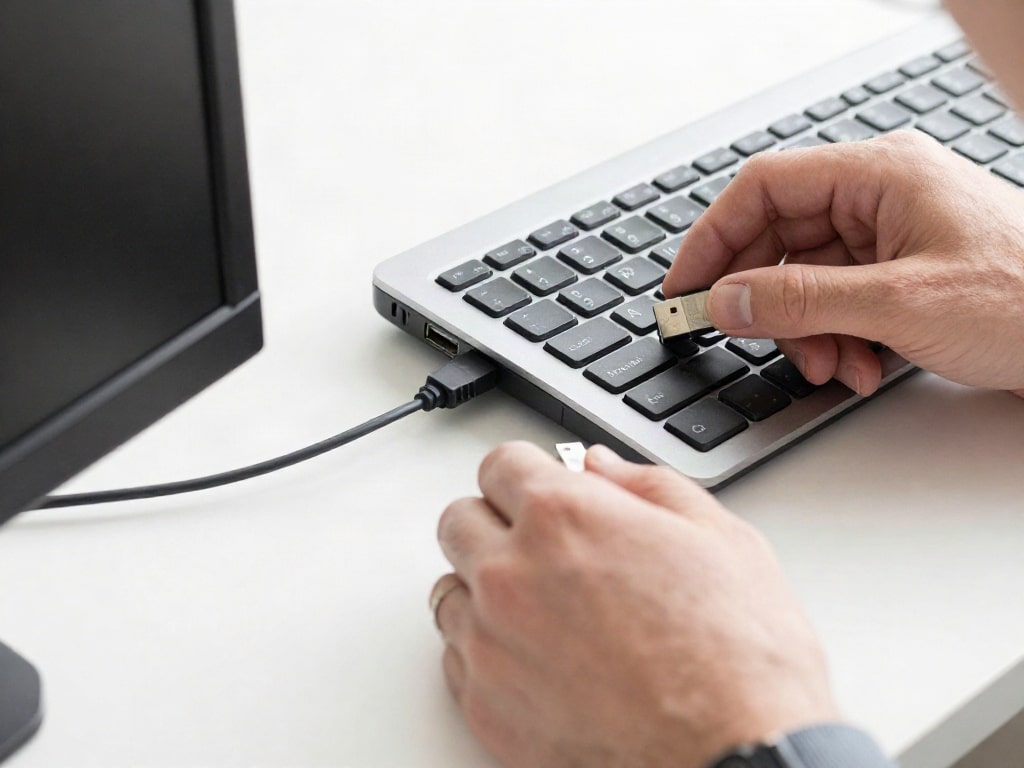
Kabellose USB-Tastaturen (Dongle-basiert)
Kabellose Tastaturen, die einen USB-Dongle zur Verbindung verwenden, können zusätzliche Fehlerquellen aufweisen:
- Dongle-Verbindung: Stelle sicher, dass der USB-Dongle fest eingesteckt ist. Auch hier kann ein anderer USB-Port helfen.
- Batterie/Akku: Eine schwache Batterie oder ein leerer Akku in der Tastatur kann zu Verbindungsproblemen führen, auch wenn die Anzeige noch leuchtet. Ersetze oder lade die Batterien.
- Pairing-Probleme: Manchmal verliert die Tastatur die Verbindung zum Dongle. Die meisten Hersteller bieten eine Software oder eine Tastenkombination, um die Tastatur neu mit dem Dongle zu koppeln (Pairing).
Mechanische Tastaturen
Mechanische Tastaturen, bekannt für ihre Langlebigkeit und ihr Tippgefühl, sind in der Regel sehr robust. Dennoch können Probleme mit dem Anschluss oder den Schaltern auftreten, auch wenn dies seltener ist.
Die Rolle des BIOS/UEFI
Das BIOS (Basic Input/Output System) oder sein moderner Nachfolger UEFI (Unified Extensible Firmware Interface) ist die Firmware, die deinen Computer startet, bevor das Betriebssystem geladen wird. Es spielt auch eine Rolle bei der grundlegenden Erkennung von USB-Geräten.
USB-Unterstützung im BIOS/UEFI
In den BIOS/UEFI-Einstellungen deines Computers gibt es Optionen zur Verwaltung der USB-Unterstützung. Es ist unwahrscheinlich, dass dies die Ursache ist, aber es ist eine mögliche Fehlerquelle:
- USB-Ports aktivieren: Stelle sicher, dass die USB-Ports im BIOS/UEFI aktiviert sind. Normalerweise sind sie standardmäßig aktiviert.
- Legacy USB Support: Für ältere Betriebssysteme oder bestimmte Tastaturen kann die Aktivierung von „Legacy USB Support“ oder „USB Keyboard Support“ hilfreich sein. Dies ermöglicht die Nutzung von Tastaturen auch vor dem vollständigen Laden des Betriebssystems.
Um auf das BIOS/UEFI zuzugreifen, musst du in der Regel beim Starten des Computers eine bestimmte Taste (oft F2, Entf, F10 oder F12) drücken. Sei vorsichtig bei Änderungen im BIOS/UEFI, da falsche Einstellungen das System instabil machen können.
Tabelle: Zusammenfassung der häufigsten Ursachen und Lösungsansätze
| Problemkategorie | Häufige Ursachen | Lösungsansätze |
|---|---|---|
| Physische Verbindung | Lose Kabel, defekte Ports, Schmutz im Anschluss | Kabel prüfen und feststecken, anderen Port versuchen, Port reinigen |
| Tastatur-Hardware | Defekte Tastatur, beschädigtes Kabel, leere Batterien (kabellos) | Tastatur an anderem Gerät testen, Kabel ersetzen, Batterien wechseln/laden |
| Computer-Hardware | Defekter USB-Controller, beschädigte USB-Ports, Stromversorgungsprobleme | Anderen Port/Hub versuchen, Computer-Diagnose, Stromversorgung prüfen |
| Software/Treiber | Fehlende/veraltete Treiber, Treiberkonflikte, fehlerhafte Updates | Geräte-Manager prüfen, Treiber aktualisieren/neu installieren, System-Update prüfen, andere Geräte/Software trennen |
| BIOS/UEFI | USB-Ports deaktiviert, fehlende Legacy-Unterstützung | BIOS/UEFI-Einstellungen prüfen (vorsichtig) |
Das sind die neuesten USB Kabel Produkte mit der besten Bewertung
Keine Produkte gefunden.FAQ – Häufig gestellte Fragen zu Warum funktioniert die Tastatur am USB-Anschluss nicht?
Was bedeutet es, wenn im Geräte-Manager ein gelbes Ausrufezeichen neben der Tastatur angezeigt wird?
Ein gelbes Ausrufezeichen im Geräte-Manager signalisiert, dass es ein Problem mit dem Treiber für dieses Gerät gibt. Das kann bedeuten, dass der Treiber nicht korrekt installiert ist, beschädigt ist, veraltet ist oder dass es einen Konflikt mit einem anderen Gerät gibt. Die häufigste Lösung ist das Aktualisieren oder Neuinstallieren des Treibers.
Kann eine Gaming-Tastatur mit RGB-Beleuchtung mehr Strom verbrauchen und dadurch nicht funktionieren?
Ja, das ist möglich. Hochentwickelte Gaming-Tastaturen mit intensiver RGB-Beleuchtung, OLED-Displays oder anderen zusätzlichen Funktionen können mehr Strom als Standardtastaturen benötigen. Wenn der USB-Port des Computers nicht genügend Leistung liefert, kann die Tastatur nicht richtig funktionieren oder gar nicht erst erkannt werden. In solchen Fällen kann die Verwendung eines extern mit Strom versorgten USB-Hubs oder eines stärkeren USB-Ports (z.B. USB 3.0 oder höher) Abhilfe schaffen.
Meine kabellose USB-Tastatur funktioniert plötzlich nicht mehr. Woran könnte das liegen?
Bei kabellosen USB-Tastaturen gibt es mehrere typische Ursachen. Prüfe zuerst die Batterien oder den Akkuladestand und ersetze oder lade sie gegebenenfalls. Stelle sicher, dass der USB-Dongle fest eingesteckt ist und probiere einen anderen USB-Port. Manchmal hilft auch das erneute Koppeln (Pairing) der Tastatur mit dem Dongle, was meist über eine spezielle Software oder Tastenkombination des Herstellers möglich ist.
Warum wird meine Tastatur nur sporadisch erkannt oder die Eingaben kommen verzögert an?
Sporadische Erkennung oder verzögerte Eingaben sind oft Anzeichen für Verbindungsprobleme oder Treiberkonflikte. Überprüfe das USB-Kabel auf Beschädigungen und stelle sicher, dass es fest sitzt. Versuche, die Tastatur an einem anderen USB-Port anzuschließen. Software-Konflikte oder ein überlastetes System können ebenfalls Verzögerungen verursachen. Ein Neustart des Computers kann hier oft helfen, temporäre Probleme zu beheben.
Was kann ich tun, wenn die Tastatur an keinem USB-Anschluss meines Computers funktioniert?
Wenn deine Tastatur an keinem USB-Anschluss deines Computers funktioniert, aber an einem anderen Gerät einwandfrei arbeitet, liegt das Problem sehr wahrscheinlich am Computer selbst. Mögliche Ursachen sind ein defekter USB-Controller, schwerwiegende Treiberprobleme des Betriebssystems oder sogar eine Beschädigung des Motherboards. In diesem Fall wäre die Prüfung der USB-Einstellungen im BIOS/UEFI eine Option, oder es könnte ein Fall für eine professionelle Reparatur sein.
Ich habe eine neue USB-Tastatur gekauft, und sie funktioniert nicht. Was ist der erste Schritt, den ich unternehmen sollte?
Wenn du eine neue USB-Tastatur anschließt und sie nicht funktioniert, beginne mit den einfachsten Schritten: Stecke das USB-Kabel fest in den Anschluss ein. Probiere dann einen anderen USB-Port am Computer aus. Wenn das nicht hilft, schließe die Tastatur an einen anderen Computer oder ein anderes Gerät an, um zu testen, ob die Tastatur selbst fehlerfrei ist. Falls sie dort funktioniert, liegt das Problem an deinem ursprünglichen Computer.
Sind spezielle USB-Treiber für einfache Standard-USB-Tastaturen erforderlich?
Für die meisten einfachen Standard-USB-Tastaturen sind keine speziellen Treiber erforderlich, da sie von modernen Betriebssystemen wie Windows, macOS und Linux automatisch erkannt und mit generischen Treibern betrieben werden. Probleme treten eher bei Tastaturen mit Zusatzfunktionen, Multimedia-Tasten, programmierbaren Tasten oder speziellen Beleuchtungseffekten auf, für die Herstellersoftware und entsprechende Treiber notwendig sind.


