

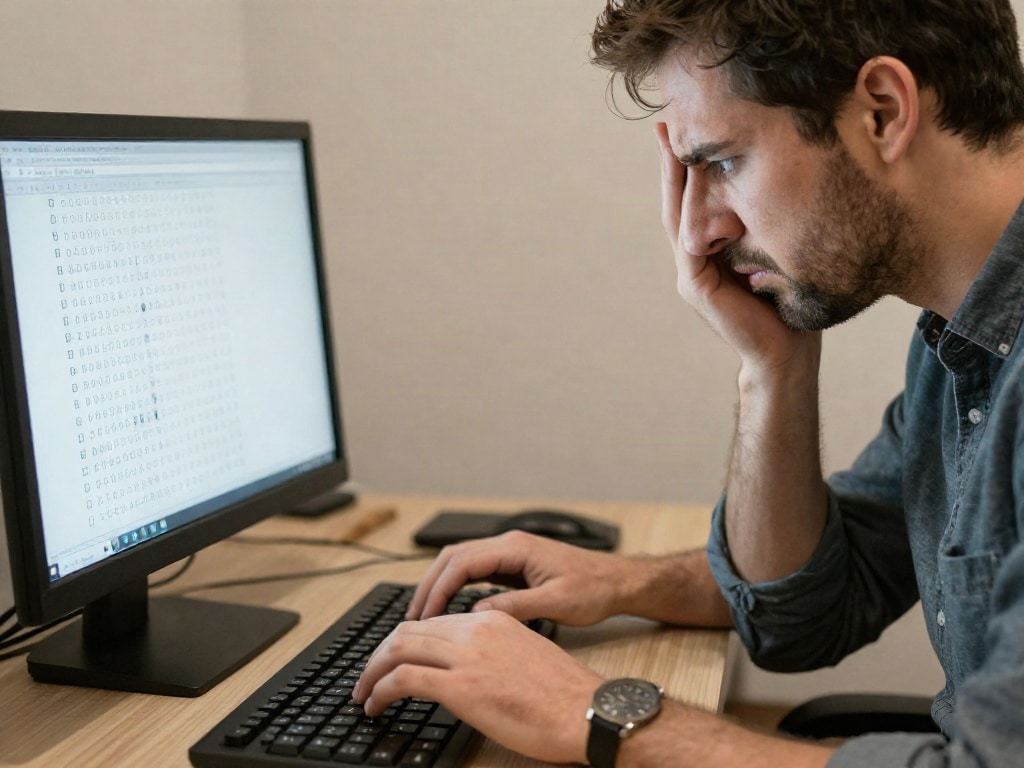
Wenn deine Tastatur doppelt schreibt, kann das deine Arbeit und dein Schreibgefühl erheblich beeinträchtigen. Dieses lästige Phänomen, oft als „Tastatur-Echo“ oder „Tippwiederholung“ bezeichnet, tritt auf, wenn ein einziger Tastendruck registriert wird, aber der entsprechende Buchstabe zweimal (oder sogar öfter) auf dem Bildschirm erscheint. Damit du schnell wieder fehlerfrei tippen kannst, beleuchten wir die Ursachen und die effektivsten Lösungen.
Das sind die beliebtesten Tastaturreiniger Produkte


Ursachen für doppelt schreibende Tasten
Die Ursachen für doppelt schreibende Tasten können vielfältig sein und reichen von einfachen Software-Einstellungen bis hin zu physikalischen Problemen mit deiner Tastatur. Ein Verständnis dieser Faktoren hilft dir, das Problem gezielt zu beheben.
1. Software-Einstellungen und Betriebssystemkonfiguration
Die meisten modernen Betriebssysteme verfügen über Einstellungsmöglichkeiten, die das Verhalten der Tastatur steuern. Dazu gehören unter anderem die Tastenverzögerung (Delay) und die Wiederholrate (Repeat Rate). Wenn diese Einstellungen nicht optimal konfiguriert sind, kann dies zu unerwünschten Doppelanschlägen führen.
- Tastenwiederholrate: Dies bestimmt, wie schnell ein Zeichen wiederholt wird, wenn du eine Taste gedrückt hältst. Eine zu hohe Rate kann dazu führen, dass ein kurzer, bewusster Druck als Halten interpretiert wird.
- Tastenverzögerung (Anschlagverzögerung): Diese Einstellung definiert, wie lange du eine Taste gedrückt halten musst, damit sie beginnt, sich zu wiederholen. Ist diese Verzögerung zu kurz, kann jeder noch so leichte Druck als beabsichtigtes Halten wahrgenommen werden.
- Filtertasten (Windows) / „Bounce Keys“ (macOS): Diese Funktionen sind darauf ausgelegt, unbeabsichtigte Wiederholungen zu verhindern, indem sie kurze oder wiederholte Tastendrücke ignorieren. Sind sie falsch konfiguriert, können sie aber auch erwünschte kurze Tastendrücke unterdrücken oder zu unerwartetem Verhalten führen.
2. Hardware-Probleme der Tastatur
Neben den Software-Einstellungen können auch physische Defekte an der Tastatur selbst die Ursache für das doppelte Schreiben sein.
- Verschmutzung unter den Tasten: Staub, Krümel oder andere Ablagerungen können sich unter den Tastenkappen ansammeln und den Mechanismus der Tasten beeinträchtigen. Dies kann dazu führen, dass die Taste nicht mehr richtig zurückfedert oder der Kontakt nicht sauber getrennt wird, was zu einer erneuten Aktivierung führt.
- Abgenutzte oder beschädigte Schalter: Die mechanischen Schalter unter jeder Taste haben eine begrenzte Lebensdauer. Bei intensiver Nutzung können sie verschleißen oder beschädigt werden, was zu unzuverlässiger Registrierung des Tastendrucks führt.
- Flüssigkeitsschäden: Verschüttete Getränke sind eine häufige Ursache für Tastaturprobleme. Flüssigkeiten können leitende Rückstände hinterlassen oder Korrosion verursachen, die zu Kurzschlüssen und damit zu doppelten Eingaben führt.
- Defekte Tastaturverbindung: Bei kabelgebundenen Tastaturen kann ein beschädigtes USB-Kabel oder ein fehlerhafter Anschluss am Computer zu Datenübertragungsfehlern führen, die sich als doppelte Eingaben manifestieren können. Bei drahtlosen Tastaturen kann eine schwache oder gestörte Funkverbindung (Bluetooth, Funkdongle) ähnliche Probleme verursachen.
3. Treiber- und Systemkonflikte
Manchmal können veraltete, fehlerhafte oder inkompatible Tastaturtreiber zu unerwünschtem Verhalten führen. Auch Konflikte mit anderer installierter Software oder Systemdiensten sind nicht auszuschließen.
- Veraltete oder beschädigte Treiber: Das Betriebssystem verwendet Treiber, um mit der Hardware zu kommunizieren. Wenn diese Treiber nicht auf dem neuesten Stand sind oder beschädigt wurden, kann dies zu Fehlfunktionen führen.
- Software-Konflikte: Bestimmte Anwendungen, insbesondere solche, die Tastatureingaben abfangen oder modifizieren (z.B. Makro-Programme, Spiele-Clients mit Tastatur-Overlays), können mit den nativen Tastatureinstellungen des Betriebssystems in Konflikt geraten.
Lösungsansätze: Schritt für Schritt zum Erfolg
Wenn du feststellst, dass deine Tastatur doppelt schreibt, ist es ratsam, systematisch vorzugehen. Beginne mit den einfachsten und wahrscheinlichsten Ursachen und arbeite dich zu den komplexeren vor.
1. Überprüfung und Anpassung der Systemeinstellungen
Dies ist oft der schnellste und einfachste Weg, das Problem zu lösen, da hierbei keine physischen Eingriffe nötig sind.
Unter Windows:
- Öffne die Systemsteuerung. Du kannst dies tun, indem du „Systemsteuerung“ in die Windows-Suche eingibst.
- Suche nach „Tastatur“ und wähle diese Option aus.
- Im Fenster „Eigenschaften von Tastatur“ findest du die Reiter „Geschwindigkeit“.
- Passe die Werte für „Wiederholrate“ und „Anschlagverzögerung“ an. Versuche, die Verzögerung zu erhöhen und die Wiederholrate zu verringern. Klicke auf „Übernehmen“ und teste die Einstellungen im Feld daneben.
- Stelle sicher, dass die „Filtertasten“ deaktiviert sind, es sei denn, du benötigst sie bewusst. Du findest diese Option unter „Erleichterte Bedienung“ -> „Tastatur“.
Unter macOS:
- Öffne die „Systemeinstellungen“.
- Navigiere zu „Tastatur“.
- Passe die Regler für „Wiederholrate“ und „Verzögerung bis zur Wiederholung“ an. Ähnlich wie bei Windows: erhöhe die Verzögerung und verringere die Wiederholrate.
- Überprüfe die Einstellungen unter „Bedienungshilfen“ -> „Tastatur“. Die Funktion „Tasten verzögern“ (Bounce Keys) sollte hier deaktiviert sein, wenn du keine spezifischen Gründe dafür hast.
2. Reinigung der Tastatur
Wenn Software-Einstellungen das Problem nicht beheben, ist eine gründliche Reinigung der Tastatur der nächste logische Schritt.
- Vorbereitung: Schalte deinen Computer aus und trenne die Tastatur (bei kabelgebundenen Modellen) oder entferne die Batterien (bei kabellosen Modellen).
- Entfernen von losen Verschmutzungen: Drehe die Tastatur um und schüttle sie vorsichtig aus, um lose Krümel und Staub zu entfernen. Du kannst auch Druckluftspray verwenden, um zwischen die Tasten zu blasen.
- Reinigung der Tastenoberflächen: Wische die Oberfläche jeder Taste mit einem leicht angefeuchteten (nicht nassen!) Mikrofasertuch ab. Verwende gegebenenfalls ein mildes Reinigungsmittel, das für Elektronik geeignet ist. Vermeide aggressive Lösungsmittel.
- Tiefenreinigung (optional, mit Vorsicht): Bei hartnäckigen Verschmutzungen kannst du erwägen, die Tastenkappen zu entfernen. Dies ist jedoch nur bei bestimmten Tastaturtypen ratsam und erfordert Sorgfalt, um die darunterliegenden Schalter nicht zu beschädigen. Informiere dich unbedingt über das spezifische Modell deiner Tastatur, bevor du diesen Schritt wagst. Verwende dazu ein spezielles Werkzeug zum Entfernen von Tastenkappen, um Beschädigungen zu vermeiden.
3. Überprüfung der Treiber und Systemintegrität
Wenn das Problem weiterhin besteht, liegt es möglicherweise an den Treibern oder der allgemeinen Systemstabilität.
- Treiber aktualisieren oder neu installieren:
- Windows: Gehe zum Geräte-Manager (Suche nach „Geräte-Manager“). Klappe den Eintrag „Tastaturen“ auf, klicke mit der rechten Maustaste auf deine Tastatur und wähle „Treiber aktualisieren“. Wenn dies nicht hilft, kannst du auch versuchen, den Treiber zu deinstallieren (Rechtsklick -> „Gerät deinstallieren“) und dann den Computer neu zu starten. Windows installiert den Treiber dann automatisch neu.
- macOS: macOS verwaltet Tastaturtreiber in der Regel automatisch über Systemupdates. Stelle sicher, dass dein Betriebssystem auf dem neuesten Stand ist.
- Systemdateiprüfung (Windows): Öffne die Eingabeaufforderung als Administrator. Gib
sfc /scannowein und drücke Enter. Dieser Befehl prüft und repariert beschädigte Systemdateien. - Konflikte mit anderer Software ausschließen: Deaktiviere vorübergehend alle nicht-essentiellen Hintergrundprogramme oder Autostart-Anwendungen, um zu sehen, ob das Problem dadurch behoben wird. Dies hilft, Software-Konflikte zu identifizieren.
4. Testen mit einer anderen Tastatur
Um eindeutig festzustellen, ob das Problem an deiner Tastatur selbst oder an deinem Computer liegt, ist es ratsam, eine andere Tastatur anzuschließen.
- Wenn eine andere Tastatur einwandfrei funktioniert, liegt das Problem definitiv bei deiner ursprünglichen Tastatur.
- Wenn auch mit einer anderen Tastatur dasselbe Problem auftritt, liegt die Ursache wahrscheinlich in den Systemeinstellungen deines Computers, den Treibern oder einer anderen Software.
5. Überprüfung der Verbindung (Kabelgebundene und Drahtlose Tastaturen)
Eine instabile Verbindung kann ebenfalls zu ungewollten Eingaben führen.
- Kabelgebundene Tastaturen: Versuche, die Tastatur an einen anderen USB-Port anzuschließen. Überprüfe, ob das USB-Kabel Beschädigungen aufweist. Wenn möglich, teste die Tastatur an einem anderen Computer.
- Drahtlose Tastaturen:
- Batterien prüfen/wechseln: Niedrige Batterieladung kann zu unregelmäßiger Signalübertragung führen.
- Abstand und Störungen: Stelle sicher, dass sich die Tastatur in angemessener Nähe zum Empfänger (Dongle oder Bluetooth-Modul) befindet und keine starken Funkstörungen (z.B. durch Mikrowellen, andere Funkgeräte) vorliegen.
- Dongle neu verbinden/koppeln: Bei Funkempfängern kann es helfen, diese kurz abzuziehen und wieder anzuschließen. Bei Bluetooth-Tastaturen kann das erneute Koppeln mit dem Computer Abhilfe schaffen.
Wann ist es Zeit für eine neue Tastatur?
Wenn du alle oben genannten Schritte unternommen hast und das Problem des doppelt schreibenden Tastendrucks weiterhin besteht, ist es wahrscheinlich, dass deine Tastatur einen irreparablen Hardware-Defekt hat. Dies ist besonders dann der Fall, wenn das Problem spezifisch bei einzelnen Tasten auftritt und durch Reinigung oder Treiber-Updates nicht behoben werden kann.
Anzeichen dafür, dass deine Tastatur defekt ist:
- Das Problem tritt bei mehreren, nicht zusammenhängenden Tasten auf.
- Die Tasten fühlen sich mechanisch ungewöhnlich an (klemmen, sind locker, geben keinen klaren Druckpunkt mehr).
- Sichtbare Schäden (z.B. nach einem Sturz oder Flüssigkeitsschäden).
- Das Problem bleibt bestehen, auch wenn die Tastatur an einem anderen Computer angeschlossen wird.
In solchen Fällen ist die Anschaffung einer neuen Tastatur die effizienteste Lösung, um wieder produktiv und ohne Frustration arbeiten zu können.
Übersicht der Lösungsansätze
| Problemkategorie | Mögliche Ursachen | Lösungsansätze | Aufwand |
|---|---|---|---|
| Software-Einstellungen | Falsche Wiederholrate/Verzögerung, Filtertasten/Bounce Keys aktiviert | Anpassen der Tastatur-Geschwindigkeitseinstellungen im Betriebssystem, Deaktivieren von Filtertasten. | Sehr gering |
| Verschmutzung | Staub, Krümel, Schmutz unter den Tasten | Ausklopfen, Druckluft, Abwischen der Tastenkappen, ggf. Tiefenreinigung (mit Vorsicht). | Gering bis mittel |
| Hardware-Defekt | Abgenutzte/beschädigte Schalter, Flüssigkeitsschäden, lose Kontakte | Test mit anderer Tastatur zur Diagnose, ggf. Austausch der Tastatur. | Mittel (bei Verdacht auf Defekt) bis hoch (bei Austausch) |
| Treiber/System | Veraltete/beschädigte Treiber, Systemdateien, Software-Konflikte | Treiber aktualisieren/neu installieren, Systemdateiprüfung, Ausschließen von Software-Konflikten. | Mittel |
| Verbindungsprobleme | Beschädigtes Kabel, fehlerhafter Port, schwaches Funksignal, leere Batterien | Anderen USB-Port nutzen, Batterien wechseln, Funkverbindung prüfen/neu koppeln. | Gering |
Das sind die neuesten Tastaturreiniger Produkte mit der besten Bewertung




![PRINOX Bildschirmreiniger XXL Set [inkl. Mikrofasertuch und Pinsel] - Display Reiniger für Handy, Laptop und TV Di ...](https://m.media-amazon.com/images/I/51kCK8OCGxL._SL160_.jpg "PRINOX Bildschirmreiniger XXL Set [inkl. Mikrofasertuch und Pinsel] - Display Reiniger für Handy, Laptop und TV Di ...")


FAQ – Häufig gestellte Fragen zu Was tun, wenn die Tastatur doppelt schreibt?
Warum schreibt meine Tastatur plötzlich doppelt?
Plötzliches doppeltes Schreiben kann durch verschiedene Faktoren ausgelöst werden. Oft sind es veränderte Systemeinstellungen (wie Wiederholrate oder Verzögerung), die unbemerkt angepasst wurden. Auch eine Verschmutzung unter den Tastenkappen oder ein aufkommender Hardware-Defekt können die Ursache sein. Seltener können auch Treiberprobleme oder Konflikte mit installierter Software eine Rolle spielen.
Ist es gefährlich, mit einer Tastatur zu tippen, die doppelt schreibt?
Direkt gefährlich im Sinne einer Bedrohung für deine Gesundheit oder dein Gerät ist das doppelt schreibende Tippen in der Regel nicht. Es ist jedoch extrem frustrierend, zeitaufwendig und kann zu Fehlern in deiner Arbeit führen. Wenn das Problem auf einen schweren Hardware-Defekt hindeutet, könnte es theoretisch zu weiteren Funktionsstörungen kommen, aber das ist eher selten.
Wie kann ich testen, ob es an der Tastatur oder am Computer liegt?
Der einfachste Test ist, eine andere Tastatur an deinen Computer anzuschließen. Wenn die neue Tastatur einwandfrei funktioniert, liegt das Problem sehr wahrscheinlich an deiner alten Tastatur. Wenn aber auch mit der neuen Tastatur dasselbe Problem auftritt, deutet dies darauf hin, dass die Ursache in den Einstellungen deines Computers, den Treibern oder einer Software liegt.
Kann ich meine Tastatur selbst reparieren, wenn sie doppelt schreibt?
Bei einfachen Problemen wie Verschmutzungen oder lockeren Kontakten kann eine Reinigung oder eine vorsichtige Tiefenreinigung helfen. Sind jedoch die Schalter unter den Tasten abgenutzt oder beschädigt, oder liegt ein Flüssigkeitsschaden vor, ist eine Reparatur oft nicht wirtschaftlich oder technisch machbar, insbesondere bei günstigeren Tastaturmodellen. Hier ist der Austausch meist die bessere Option.
Was sind „Filtertasten“ oder „Bounce Keys“ und wie beeinflussen sie mein Tippen?
Filtertasten (unter Windows) und Bounce Keys (unter macOS) sind Funktionen zur Erleichterung der Bedienung. Sie sind dafür konzipiert, unbeabsichtigte, kurze oder wiederholte Tastendrücke zu ignorieren, um das Tippen für Personen mit motorischen Einschränkungen zu erleichtern. Wenn diese Funktionen jedoch aktiviert sind und nicht korrekt konfiguriert, können sie dazu führen, dass normale Tastendrücke ignoriert oder verzögert registriert werden, was manchmal auch als doppeltes Schreiben fehlinterpretiert werden kann oder umgekehrt gewünschte Tastendrücke unterbindet.
Wie oft sollte ich meine Tastatur reinigen, um solche Probleme zu vermeiden?
Eine regelmäßige oberflächliche Reinigung (Abwischen der Tasten) einmal pro Woche oder alle zwei Wochen ist empfehlenswert, besonders wenn du viel am Computer arbeitest. Eine tiefere Reinigung (ggf. mit Druckluft) alle paar Monate kann helfen, Ablagerungen vorzubeugen. Die Häufigkeit hängt stark von deiner Arbeitsumgebung und deinen Gewohnheiten ab.
Meine Gaming-Tastatur schreibt doppelt, obwohl sie neu ist. Was nun?
Auch bei neuen Tastaturen, insbesondere Gaming-Tastaturen mit komplexen Features, kann das Problem auftreten. Überprüfe zunächst die Systemeinstellungen deines Betriebssystems, wie oben beschrieben. Prüfe dann die spezifische Software, die mit deiner Gaming-Tastatur geliefert wurde, auf Einstellungen, die die Tastenwiederholung beeinflussen könnten. Wenn das Problem weiterhin besteht, kann es sich um einen seltenen Herstellungsfehler handeln. In diesem Fall solltest du dich umgehend an den Händler oder Hersteller wenden, um von der Garantie Gebrauch zu machen.


