

Wenn einzelne Tasten auf deiner Tastatur plötzlich ihren Dienst versagen, kann das deine Produktivität erheblich beeinträchtigen. Dieses Problem ist frustrierend, aber oft mit gezielten Lösungsansätzen behebbar. Von einfachen Software-Problemen bis hin zu physischen Defekten gibt es verschiedene Ursachen, die du systematisch ausschließen kannst.
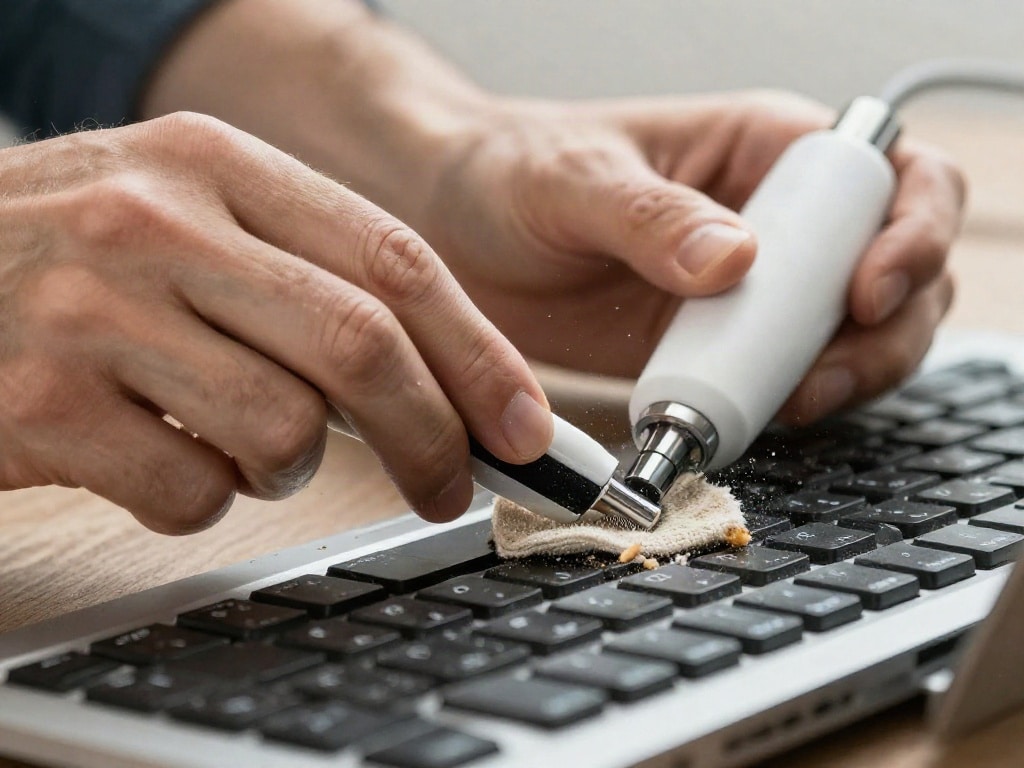
Das sind die beliebtesten Tastaturreiniger Produkte


Grundlegende Ursachen für nicht funktionierende Tastaturtasten
Die Ursachen, warum einzelne Tasten deiner Tastatur nicht mehr reagieren, sind vielfältig. Sie reichen von einfachen Software-Konflikten bis hin zu komplexen Hardware-Defekten. Eine systematische Fehlersuche ist hier der Schlüssel zum Erfolg.
1. Verschmutzung und physische Blockaden
Eine der häufigsten Ursachen für klemmende oder nicht reagierende Tasten ist Schmutz, Staub, Krümel oder verschüttete Flüssigkeiten. Diese können sich unter den Tasten ansammeln und die mechanischen Kontakte behindern.
- Krümel und Staub: Insbesondere bei mechanischen Tastaturen können sich feine Partikel leicht festsetzen.
- Verschüttete Flüssigkeiten: Zuckerhaltige Getränke oder klebrige Substanzen sind besonders problematisch, da sie Verkrustungen hinterlassen können.
- Mechanische Beschädigung: Ein versehentliches Umfallen oder ein Schlag kann die Mechanik der Tasten beschädigen.
2. Software-Probleme und Konfigurationen
Nicht immer liegt das Problem bei der Hardware. Software-Einstellungen, Treiberprobleme oder sogar Viren können dazu führen, dass Tasten nicht mehr wie erwartet funktionieren.
- Tastaturtreiber: Veraltete, beschädigte oder inkompatible Treiber sind eine häufige Ursache.
- Betriebssystem-Updates: Manchmal können neue Updates Konflikte mit der Tastatur-Hardware oder den Treibern verursachen.
- Software-Konflikte: Bestimmte Anwendungen, insbesondere solche, die Tastenkombinationen oder Makros verwenden, können unerwartete Auswirkungen haben.
- Filtertasten oder Anschlagsverzögerung: Diese Bedienungshilfen des Betriebssystems sind dazu gedacht, versehentliches oder mehrfaches Auslösen von Tasten zu verhindern. Wenn sie falsch konfiguriert sind, können sie den Eindruck erwecken, dass Tasten nicht funktionieren.
- Malware: In seltenen Fällen kann Schadsoftware die Eingabe von Tastaturereignissen manipulieren.
3. Hardware-Defekte
Wenn Software- und Reinigungslösungen nicht greifen, liegt das Problem wahrscheinlich an einem Defekt der Tastatur selbst.
- Defekte Kontakte: Die elektronischen Kontakte unter den Tasten können abgenutzt oder beschädigt sein.
- Beschädigte Leiterbahnen: Auf der Platine der Tastatur können Leiterbahnen unterbrochen sein.
- Defekte Controller-Chips: Der Chip, der die Tastatur steuert, kann ausgefallen sein.
- Probleme mit der Verbindung: Bei kabelgebundenen Tastaturen kann das Kabel beschädigt sein. Bei kabellosen Tastaturen können Probleme mit dem Empfänger oder der Bluetooth-Verbindung auftreten.
Systematische Fehlersuche: Schritt für Schritt zur Lösung
Um das Problem mit deiner nicht funktionierenden Tastaturtaste gezielt anzugehen, empfiehlt sich eine strukturierte Vorgehensweise. Beginne mit den einfachsten und wahrscheinlichsten Ursachen und arbeite dich zu den komplexeren vor.
Schritt 1: Überprüfung auf offensichtliche physische Probleme
Bevor du tief in die Software eintauchst, werfe einen genauen Blick auf die betroffene Taste und ihre Umgebung.
- Visuelle Inspektion: Siehst du sichtbaren Schmutz, Krümel oder klemmende Objekte unter oder um die Taste?
- Bewegung der Taste: Fühlt sich die Taste locker, steif oder anders an als die umliegenden Tasten? Lässt sie sich normal eindrücken?
Schritt 2: Reinigung der Tastatur
Eine gründliche Reinigung kann Wunder wirken. Schalte deinen Computer aus oder trenne die Tastatur vom Gerät, bevor du mit der Reinigung beginnst.
- Entfernen von losem Schmutz: Drehe die Tastatur um und schüttle sie vorsichtig aus. Verwende Druckluft aus einer Dose, um Staub und Krümel aus den Zwischenräumen zu blasen.
- Reinigung von Oberflächen: Verwende ein leicht feuchtes Mikrofasertuch (nicht nass!), um die Oberfläche der Tasten und das Gehäuse abzuwischen. Bei hartnäckigen Verschmutzungen kannst du ein mildes Reinigungsmittel verwenden, das für Elektronik geeignet ist.
- Entfernen von Tasten (vorsichtig!): Bei hartnäckigen Verschmutzungen unter einer Taste kann es notwendig sein, die Taste selbst zu entfernen. Dies ist bei einigen Tastaturmodellen einfacher als bei anderen. Verwende hierfür ein spezielles Werkzeug oder einen dünnen, flachen Gegenstand (z. B. eine alte Kreditkarte), um die Taste vorsichtig abzuhebeln. Sei dabei äußerst behutsam, um die Mechanik nicht zu beschädigen. Reinige die Unterseite der Taste und die darunterliegende Mechanik. Setze die Taste anschließend wieder fest auf.
Schritt 3: Überprüfung der Software-Einstellungen
Wenn die Reinigung keine Abhilfe schafft, liegt das Problem möglicherweise in den Einstellungen deines Betriebssystems.
- Filtertasten und Anschlagsverzögerung deaktivieren:
- Unter Windows: Gehe zu „Einstellungen“ > „Erleichterte Bedienung“ > „Tastatur“. Stelle sicher, dass „Filtertasten“ und „Anschlagverzögerung“ deaktiviert sind.
- Unter macOS: Gehe zu „Systemeinstellungen“ > „Bedienungshilfen“ > „Tastatur“. Deaktiviere unter „Hardware“ die Optionen „Langsame Tasten“ und „Einrasttasten“.
- Standard-Tastaturtreiber neu installieren:
- Unter Windows: Öffne den Gerätemanager (suche nach „Geräte-Manager“ in der Suchleiste). Erweitere den Abschnitt „Tastaturen“, klicke mit der rechten Maustaste auf deine Tastatur und wähle „Gerät deinstallieren“. Starte deinen Computer anschließend neu. Windows installiert den Treiber automatisch neu.
- Bei kabellosen Tastaturen: Wenn es sich um eine spezielle kabellose Tastatur handelt, stelle sicher, dass der Empfänger korrekt angeschlossen ist und die Software des Herstellers aktuell ist.
- Energieoptionen überprüfen: In manchen Fällen können Energiesparpläne die Funktion von USB-Geräten beeinträchtigen. Gehe zu den Energieoptionen deines Betriebssystems und stelle sicher, dass keine spezifischen Einstellungen vorhanden sind, die die USB-Ports oder die Tastatur betreffen.
Schritt 4: Testen der Tastatur an einem anderen Gerät
Um festzustellen, ob das Problem an der Tastatur selbst oder an deinem Computer liegt, schließe die Tastatur an einen anderen Computer an. Wenn die Tasten dort ebenfalls nicht funktionieren, ist die Tastatur höchstwahrscheinlich defekt.
Schritt 5: Überprüfung der Kabelverbindung (bei kabelgebundenen Tastaturen)
Ein defektes Kabel oder ein lockerer Anschluss kann die Ursache sein. Versuche, die Tastatur an einen anderen USB-Port anzuschließen.
- Kabel prüfen: Untersuche das Kabel auf sichtbare Beschädigungen wie Risse oder Knicke.
- USB-Port testen: Schließe ein anderes USB-Gerät an denselben Port an, um zu sehen, ob der Port funktioniert.
Schritt 6: Fehlerbehebung bei kabellosen Tastaturen
Bei kabellosen Tastaturen gibt es zusätzliche Aspekte zu berücksichtigen.
- Batterien wechseln: Stelle sicher, dass die Batterien ausreichend geladen sind.
- Kopplung überprüfen: Bei Bluetooth-Tastaturen musst du möglicherweise die Kopplung erneut durchführen. Trenne die Verbindung und kopple die Tastatur erneut mit deinem Gerät.
- Empfänger überprüfen: Bei Tastaturen mit einem USB-Dongle überprüfe, ob der Empfänger korrekt im USB-Port steckt und keine Beschädigungen aufweist.
- Reichweite und Störungen: Stelle sicher, dass sich die Tastatur in der empfohlenen Reichweite des Empfängers befindet und keine starken Funkstörungen vorhanden sind (z. B. durch Mikrowellen oder andere drahtlose Geräte).
Fortgeschrittene Diagnose und Lösungen
Wenn die bisherigen Schritte das Problem nicht gelöst haben, können spezifischere Diagnosemethoden und Lösungen erforderlich sein.
Überprüfung auf Hardware-Schäden (für erfahrene Nutzer)
Wenn du dich mit Elektronik auskennst, kannst du tiefere Inspektionen vornehmen. Hierbei ist Vorsicht geboten, da du die Tastatur beschädigen könntest.
- Schaltplan und Kontakte: Bei einigen mechanischen Tastaturen kannst du die einzelnen Schalter demontieren und die Kontakte reinigen. Bei Membrantastaturen ist dies schwieriger, da die Kontakte auf einer flexiblen Folie angebracht sind.
- Lötarbeiten: In seltenen Fällen können kalte Lötstellen auf der Platine für defekte Tasten verantwortlich sein. Dies erfordert Lötkenntnisse und entsprechendes Werkzeug.
Herstellersoftware und Firmware-Updates
Viele moderne Tastaturen, insbesondere Gaming- oder programmierbare Tastaturen, werden mit spezifischer Software ausgeliefert. Überprüfe, ob für dein Tastaturmodell Updates verfügbar sind.
- Hersteller-Website: Besuche die offizielle Website des Herstellers deiner Tastatur und suche nach dem Support-Bereich für dein Modell. Lade dort die neuesten Treiber und eventuelle Firmware-Updates herunter.
- Software-Einstellungen: Überprüfe in der Herstellersoftware, ob bestimmte Tastenfunktionen deaktiviert oder neu belegt wurden, was zu deinem Problem führen könnte.
Wenn nichts anderes hilft: Die Tastatur austauschen
Wenn alle Fehlersuchschritte erfolglos bleiben und du sicher bist, dass das Problem nicht an deinem Computer liegt, ist die Tastatur wahrscheinlich defekt. In diesem Fall ist ein Austausch die einzig verbleibende Lösung.
- Garantie prüfen: Überprüfe, ob deine Tastatur noch unter Garantie steht. Wenn ja, kontaktiere den Hersteller oder Händler für einen Austausch oder eine Reparatur.
- Neukauf: Wähle eine neue Tastatur, die deinen Anforderungen entspricht. Berücksichtige dabei die Art der Tastatur (Mechanisch, Membran), das Layout und zusätzliche Funktionen.
Tabelle der häufigsten Ursachen und Lösungen
| Ursache | Symptome | Lösungsansatz |
|---|---|---|
| Verschmutzung/Klebrige Rückstände | Tasten reagieren träge, bleiben stecken, oder funktionieren gar nicht. | Gründliche Reinigung mit Druckluft und ggf. vorsichtigem Entfernen der Taste. |
| Software-Konflikte (Treiber, OS-Einstellungen) | Bestimmte Tasten reagieren nicht oder führen falsche Aktionen aus. | Treiber neu installieren, Filtertasten/Anschlagverzögerung deaktivieren, Betriebssystem aktualisieren. |
| Hardware-Defekt (Kontakte, Leiterbahnen) | Die Taste reagiert sporadisch oder gar nicht, auch nach Reinigung und Software-Checks. | Test an anderem Gerät, ggf. professionelle Reparatur (bei mechanischen Tastaturen) oder Austausch der Tastatur. |
| Probleme mit der Verbindung (kabelgebunden/kabellos) | Die gesamte Tastatur oder einzelne Tasten funktionieren nicht zuverlässig. | Kabel prüfen, USB-Port wechseln, Batterien wechseln, Kopplung neu durchführen, Empfänger prüfen. |
Das sind die neuesten Tastaturreiniger Produkte mit der besten Bewertung




![PRINOX Bildschirmreiniger XXL Set [inkl. Mikrofasertuch und Pinsel] - Display Reiniger für Handy, Laptop und TV Di ...](https://m.media-amazon.com/images/I/51kCK8OCGxL._SL160_.jpg "PRINOX Bildschirmreiniger XXL Set [inkl. Mikrofasertuch und Pinsel] - Display Reiniger für Handy, Laptop und TV Di ...")


FAQ – Häufig gestellte Fragen zu Warum funktionieren einzelne Tasten der Tastatur nicht?
Warum reagiert die Leertaste nicht?
Die Leertaste ist eine der am häufigsten genutzten Tasten und daher anfälliger für Verschmutzungen oder mechanische Probleme. Überprüfe zunächst auf sichtbaren Schmutz und probiere die Reinigungsschritte. Wenn das nicht hilft, könnte die Mechanik beschädigt sein, was oft einen Austausch der Tastatur erforderlich macht.
Kann ein Windows-Update die Ursache sein?
Ja, in seltenen Fällen können Betriebssystem-Updates zu Kompatibilitätsproblemen mit bestimmten Treibern oder Hardware führen. Wenn das Problem unmittelbar nach einem Update auftrat, versuche, den Tastaturtreiber neu zu installieren oder eine Systemwiederherstellung durchzuführen, falls keine anderen Lösungen greifen.
Wie reinige ich meine Tastatur am besten, ohne sie zu beschädigen?
Trenne die Tastatur vom Computer. Drehe sie um und schüttle sie aus. Verwende dann Druckluft, um Staub aus den Zwischenräumen zu blasen. Ein leicht feuchtes Mikrofasertuch eignet sich zur Reinigung der Oberflächen. Vermeide übermäßige Feuchtigkeit und aggressive Reinigungsmittel.
Was bedeutet es, wenn die „Fn“-Taste nicht funktioniert?
Die „Fn“-Taste (Funktionstaste) wird oft für spezielle Tastenkombinationen mit den Funktionstasten (F1-F12) oder Medientasten verwendet. Wenn diese Taste nicht funktioniert, liegt das Problem oft an der Treibersoftware der Tastatur oder an einem spezifischen Einstellung im Betriebssystem oder der Herstellersoftware, die die Funktionstasten steuert.
Wie kann ich überprüfen, ob meine Tastatur defekt ist?
Die einfachste Methode ist, die Tastatur an einen anderen Computer anzuschließen. Wenn die betroffenen Tasten dort ebenfalls nicht funktionieren, liegt das Problem sehr wahrscheinlich an der Tastatur selbst. Alternativ kannst du auch ein Online-Tastaturtest-Tool verwenden, das dir anzeigt, welche Tasten gedrückt werden und welche nicht.
Meine Tastatur ist klebrig von einem verschütteten Getränk. Was nun?
Bei klebrigen Rückständen ist eine gründliche Reinigung unerlässlich. Nachdem du die Tastatur vom Strom getrennt hast, ist es oft notwendig, die betroffenen Tasten vorsichtig zu entfernen. Reinige die Mechanik darunter und die Tasten selbst mit einem leicht feuchten Tuch und ggf. etwas Isopropylalkohol. Lasse alles vollständig trocknen, bevor du die Tastatur wieder anschließt.
Kann ich defekte Tasten reparieren, ohne die Tastatur auszutauschen?
Bei einfachen Verschmutzungen oder kleineren mechanischen Problemen ist eine Reparatur oft möglich. Dies kann durch sorgfältige Reinigung oder das Ersetzen einzelner Tastenkappen und Schalter geschehen, insbesondere bei mechanischen Tastaturen. Bei komplexeren Hardware-Defekten wie defekten Leiterbahnen oder Controller-Chips ist ein Austausch der Tastatur meist die praktikabelste Lösung.


